Excire Blog
Die beste Fotoauswahl-Software für Fotografen 2026
Die Auswahl aus einem neuen Satz von Bildern kann Stunden dauern und ist für mich eine echte Sisyphusaufgabe. Nach der Durchsicht von Hunderten, oft Tausenden Fotos sind meine Augen müde, mein Kopf schmerzt, und ich vertraue meiner Fähigkeit nicht mehr, Bilder noch zuverlässig zu beurteilen.
Vielleicht ist Ihre Erfahrung nicht ganz so dramatisch, doch der Punkt bleibt derselbe: Für die meisten Fotografen gehört die Fotoauswahl – oft auch Culling genannt – zu den unbeliebtesten Teilen des Workflows. Zum Glück gibt es dafür eine Lösung. Gute Programme zur Fotoauswahl machen die Auswahl schneller und weniger mühsam. In den letzten Jahren haben einige Unternehmen zudem KI-gestützte Lösungen zur Fotoauswahl auf den Markt gebracht. Dabei übernimmt künstliche Intelligenz einen Großteil oder sogar fast den gesamten Auswahlprozess. So bleibt Fotografen mehr Zeit für das Fotografieren, die Bildbearbeitung, den Kontakt mit Kunden – oder einfach für Familie und Freunde.
Fotografen sind KI-gestützter Fotoauswahl-Software oft aus gutem Grund gegenüber skeptisch: Viele sogenannte KI-Tools für Fotografen sind kaum mehr als Spielereien. Sie versprechen Automatisierung, bremsen den Workflow am Ende aber eher aus, als ihn zu verbessern. Lange war ich überzeugt, dass KI bei der Fotoauswahl Zeitverschwendung ist und keine Software gute Fotos zuverlässig von schwächeren unterscheiden kann.
Doch in den letzten Jahren hat sich meine Ansicht geändert. Inzwischen verwende ich die intelligente Fotoauswahl regelmäßig und kann mit Überzeugung sagen, dass einige dieser KI-gestützten Tools tatsächlich Zeit sparen. Entscheidend ist, die richtige Fotoauswahl-Software mit den passenden Funktionen für den eigenen Workflow zu finden. Genau dabei soll Sie dieser Artikel unterstützen.
In den letzten vier Wochen habe ich viele Stunden damit verbracht, verschiedene Tools zur Fotoauswahl zu testen. Dazu zählen KI-gestützte Programme ebenso wie einige der beliebtesten manuellen Auswahllösungen, die sowohl Profis als auch ambitionierte Hobby-Fotografen verwenden. Um die Programme fair zu vergleichen, testete ich alle mit demselben Satz von 1000 Hochzeitsfotos. Dabei bewertete ich jedes Programm sorgfältig im Hinblick auf Benutzerfreundlichkeit, Geschwindigkeit, Workflow-Effizienz und – sofern zutreffend – auf die Genauigkeit und den praktischen Nutzen der KI-Auswahl.
Nach der Lektüre wissen Sie genau, welche Fotoauswahl-Software aktuell die beste ist. Außerdem können Sie besser einschätzen, welches Tool Ihren Auswahlprozess im Jahr 2026 am stärksten beschleunigt.
Legen wir los!
1. Die beste KI-gestützte Fotoauswahl-Software: Excire Foto 2025
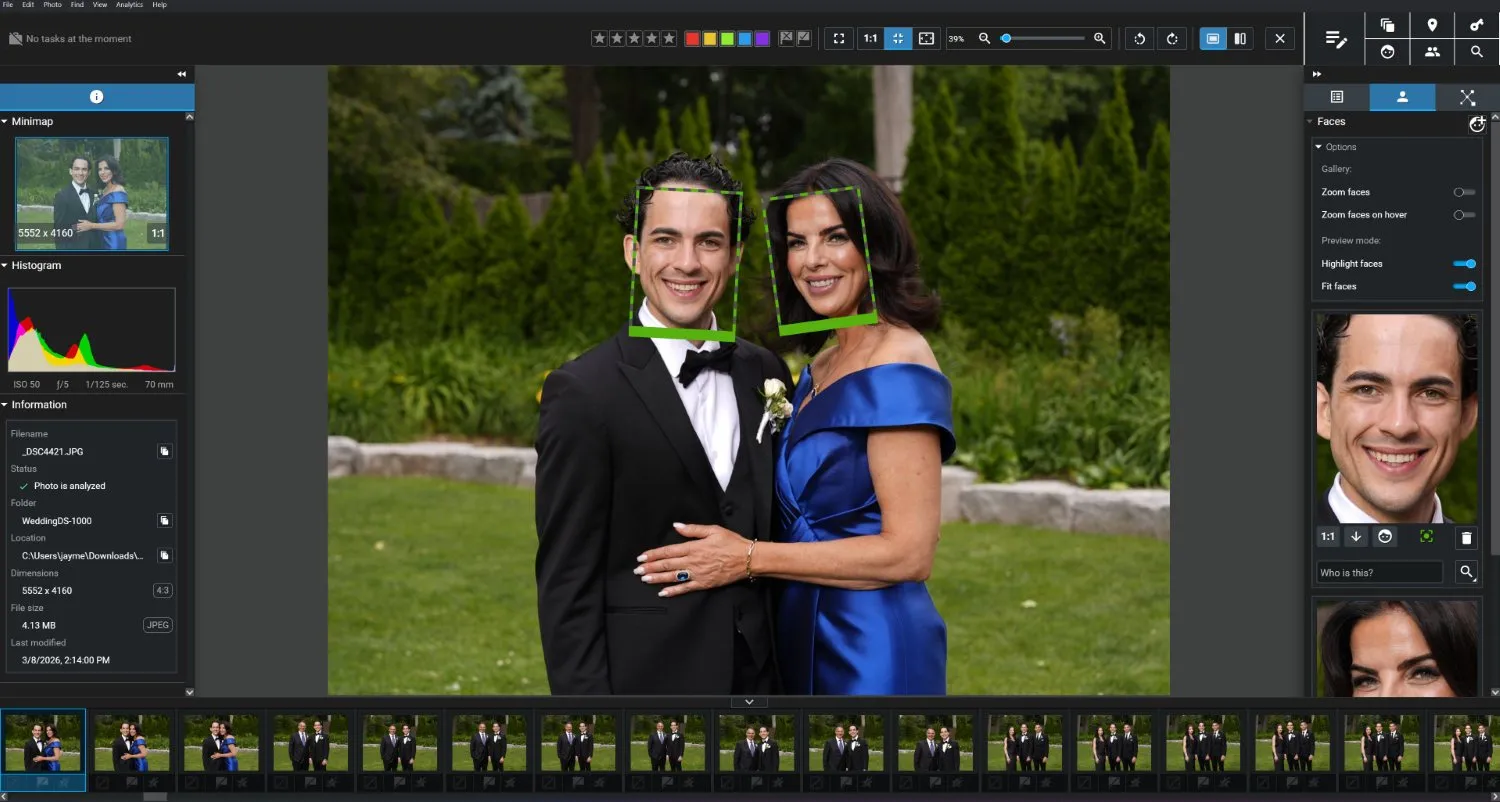
Wenn Sie mit intelligenter Fotoauswahl Zeit sparen möchten und Wert auf einen flexiblen Arbeitsprozess legen, dann sind Sie bei Excire Foto 2025 genau richtig. Das KI-gestützte Fotoverwaltungsprogramm bietet ein eigenes Modul für die Fotoauswahl – neben vielen weiteren KI-Tools zum Suchen und Organisieren von Fotosammlungen.
Excire ist inzwischen mein meistgenutztes Werkzeug für die Fotoauswahl. Im Unterschied zu Konkurrenzprodukten, die stark auf die Automatisierung per Mausklick setzen, verfolgt Excire einen anderen Ansatz: Das Programm verbindet leistungsstarke KI-Analysen mit umfangreichen Konfigurationsmöglichkeiten. Anstatt Ihnen einen stark automatisierten Workflow aufzuzwingen, können Sie bei Excire selbst entscheiden, wie viel Kontrolle Sie während der Fotoauswahl behalten möchten.
Zum Beispiel kann die KI Folgendes für Sie übernehmen:
- Ihre Fotos nach visueller Ähnlichkeit, Motivinhalt, Personen und weiteren Kriterien gruppieren
- Ihre Fotos anhand von Merkmalen wie globaler Schärfe, Gesichtsschärfe, Augenschärfe, Gesichtsausdruck und Ästhetik gruppieren und sortieren
- Ihre Fotos gruppieren und aus jeder Gruppe automatisch eine Auswahl treffen
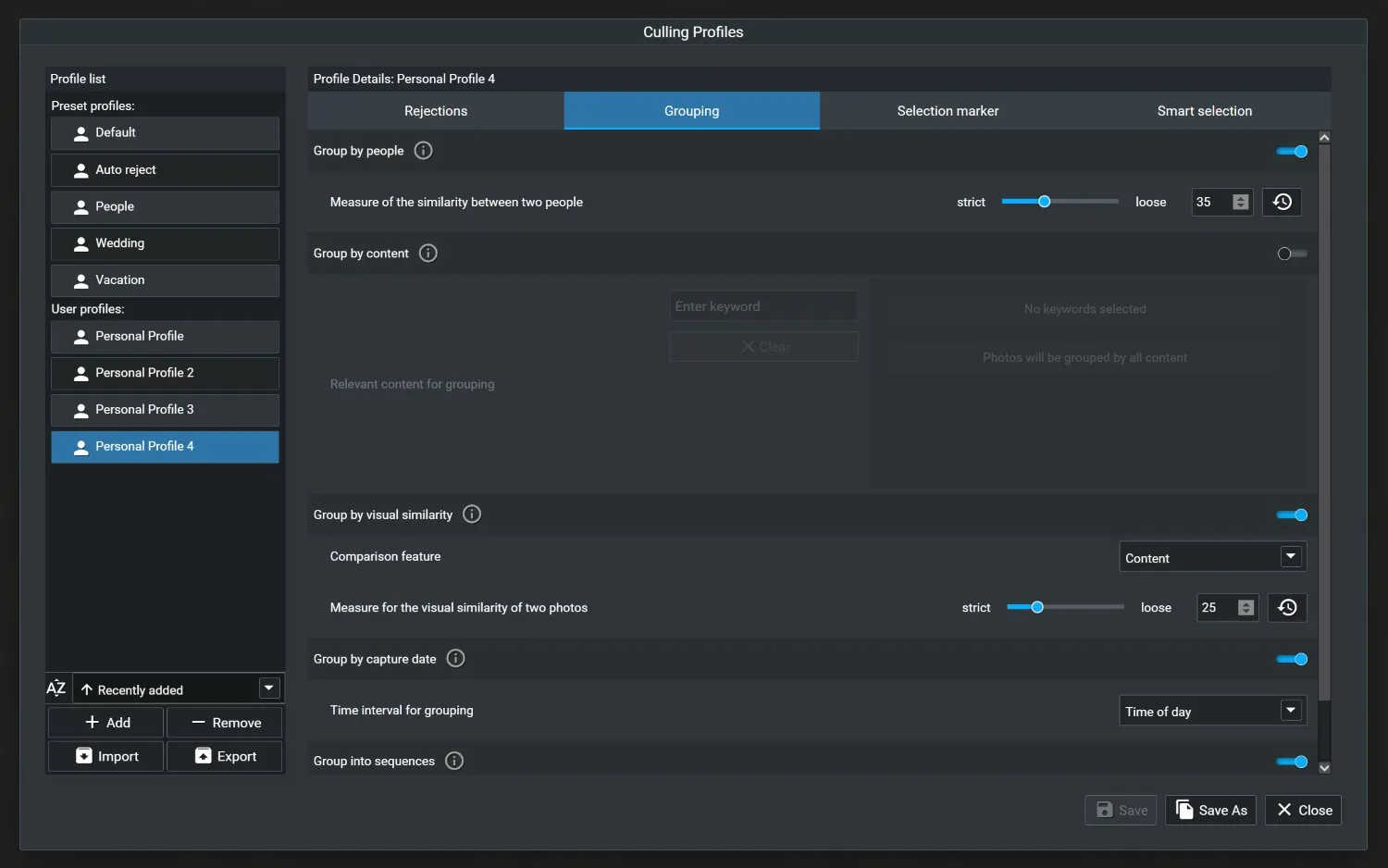
Sie können sogar eigene benutzerdefinierte Profile für die Fotoauswahl erstellen und dieselben Analyseeinstellungen später auf weitere Shootings anwenden.
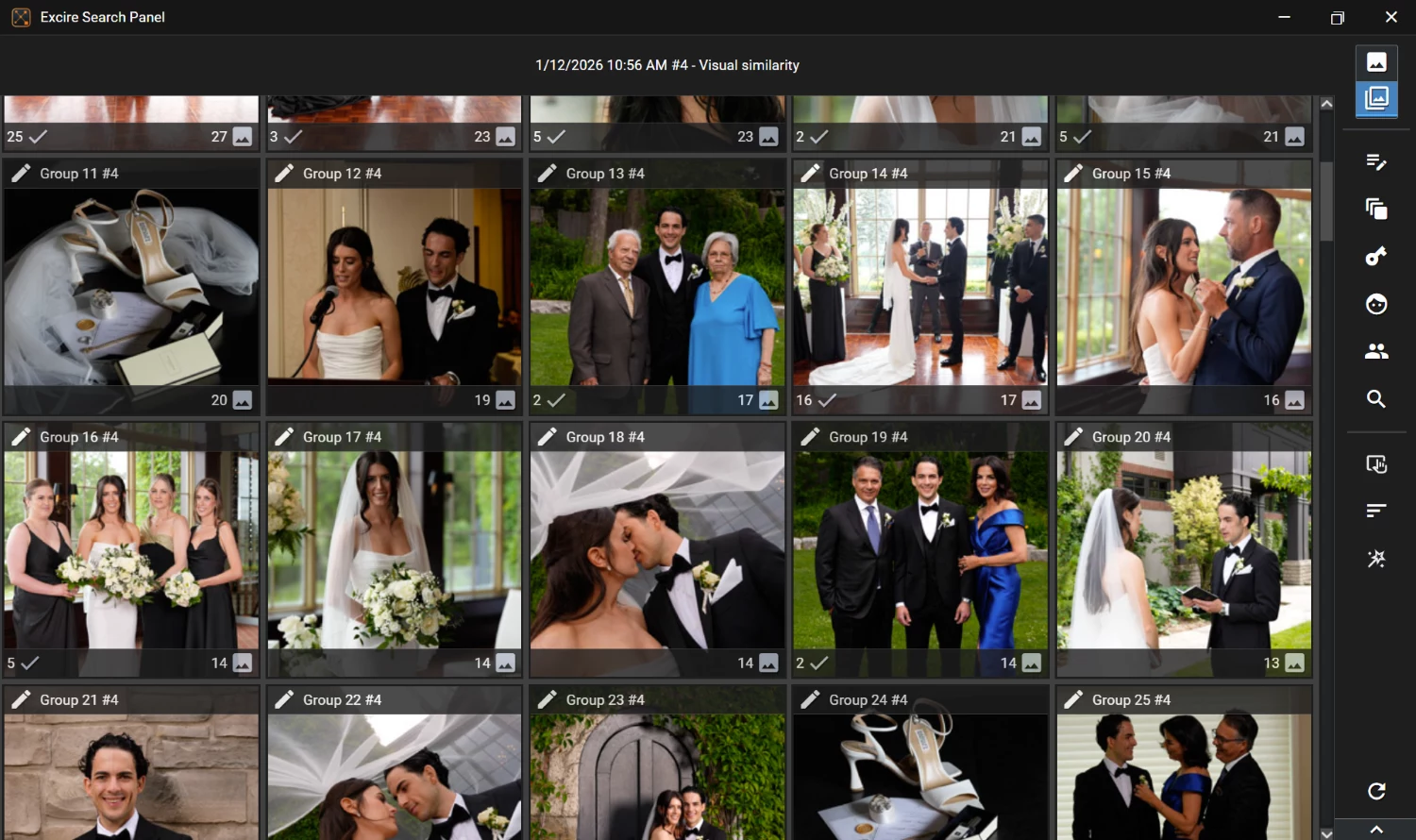
Ich beginne meist damit, die Bilder nach visueller Ähnlichkeit zu gruppieren. Je nach Motiv sortiere ich jede Gruppe anschließend nach Kriterien wie ästhetischer Bewertung oder Augenschärfe. Dann prüfe ich kurz die besten Aufnahmen und wähle meinen Favoriten. Meiner Erfahrung nach lassen sich große Bildmengen mit diesem Ansatz schnell sichten, ohne die Kontrolle über die endgültige Auswahl zu verlieren.
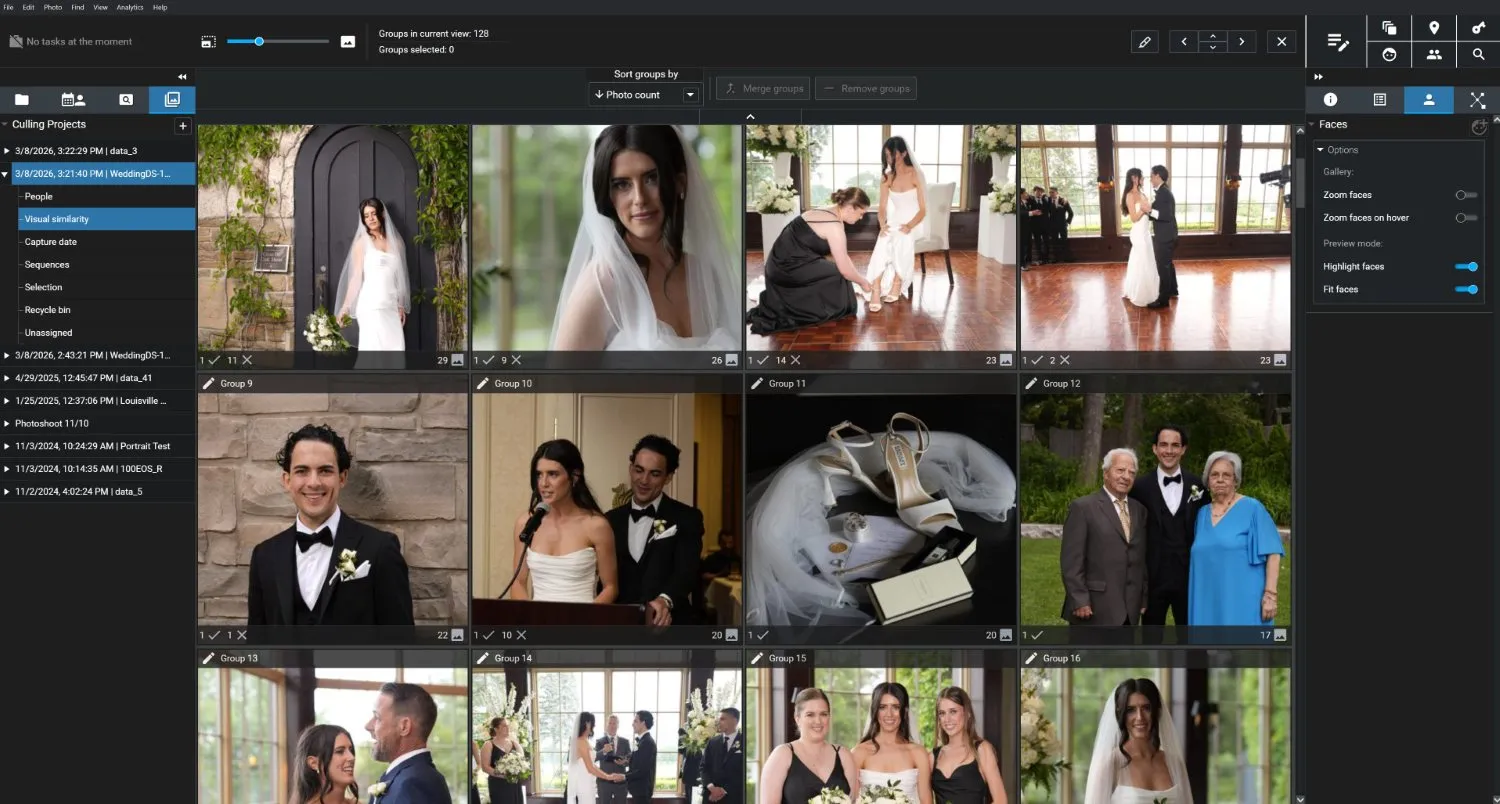
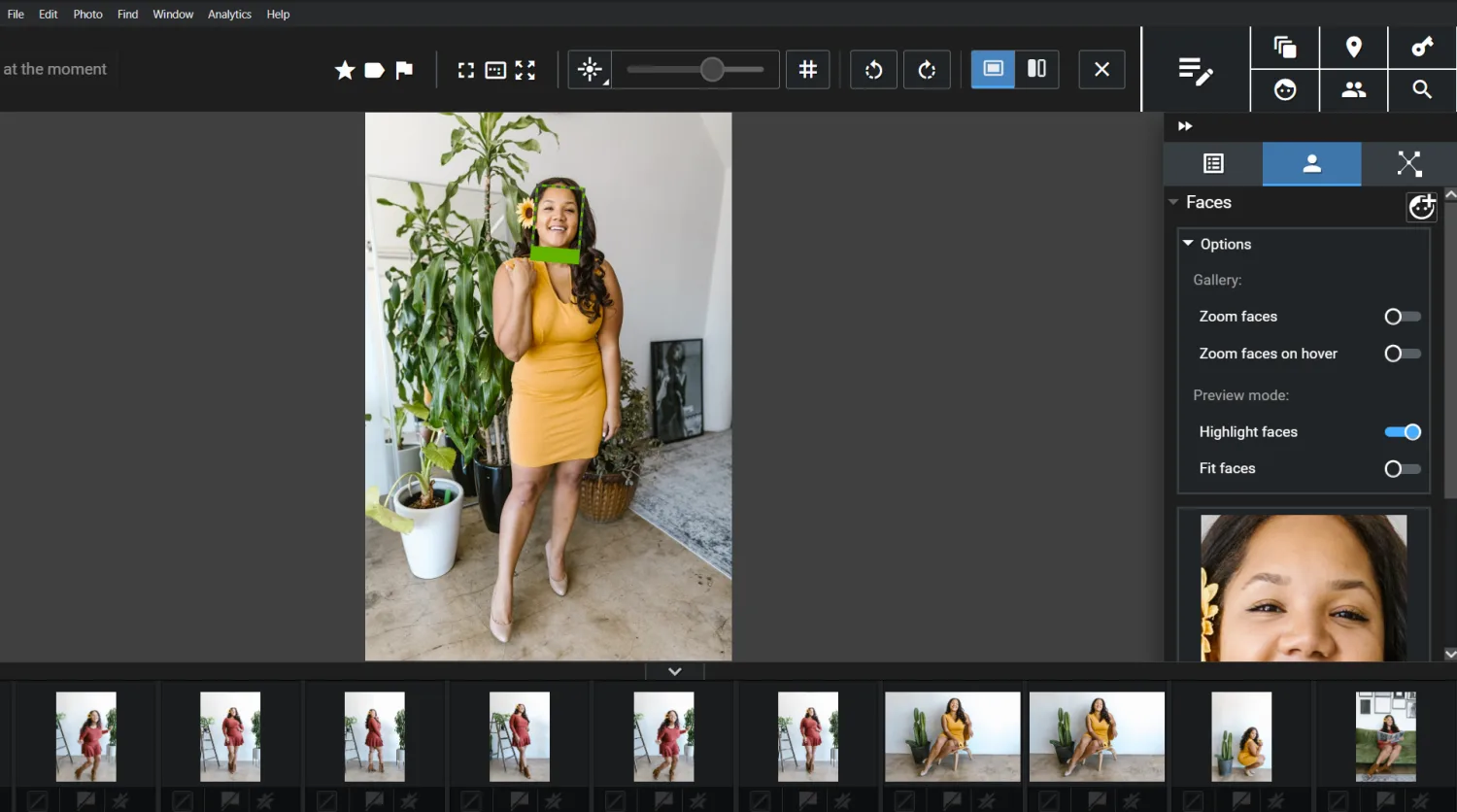
Von allen KI-gestützten Programmen zur Fotoauswahl, die ich getestet habe, bot Excire mit Abstand die meisten Optionen zur Gruppierung und die meisten Bewertungsfaktoren. Besonders überzeugend war die Gruppierung nach visueller Ähnlichkeit: Sie war genauer als bei der Konkurrenz, weder zu eng noch zu weit gefasst und ließ sich per Empfindlichkeitsregler an unterschiedliche Shootings anpassen. Auch die vergrößerten Gesichtsansichten sind bei Porträtfotos sehr praktisch, selbst wenn das Gesichter-Panel optisch noch etwas unfertig wirkt.
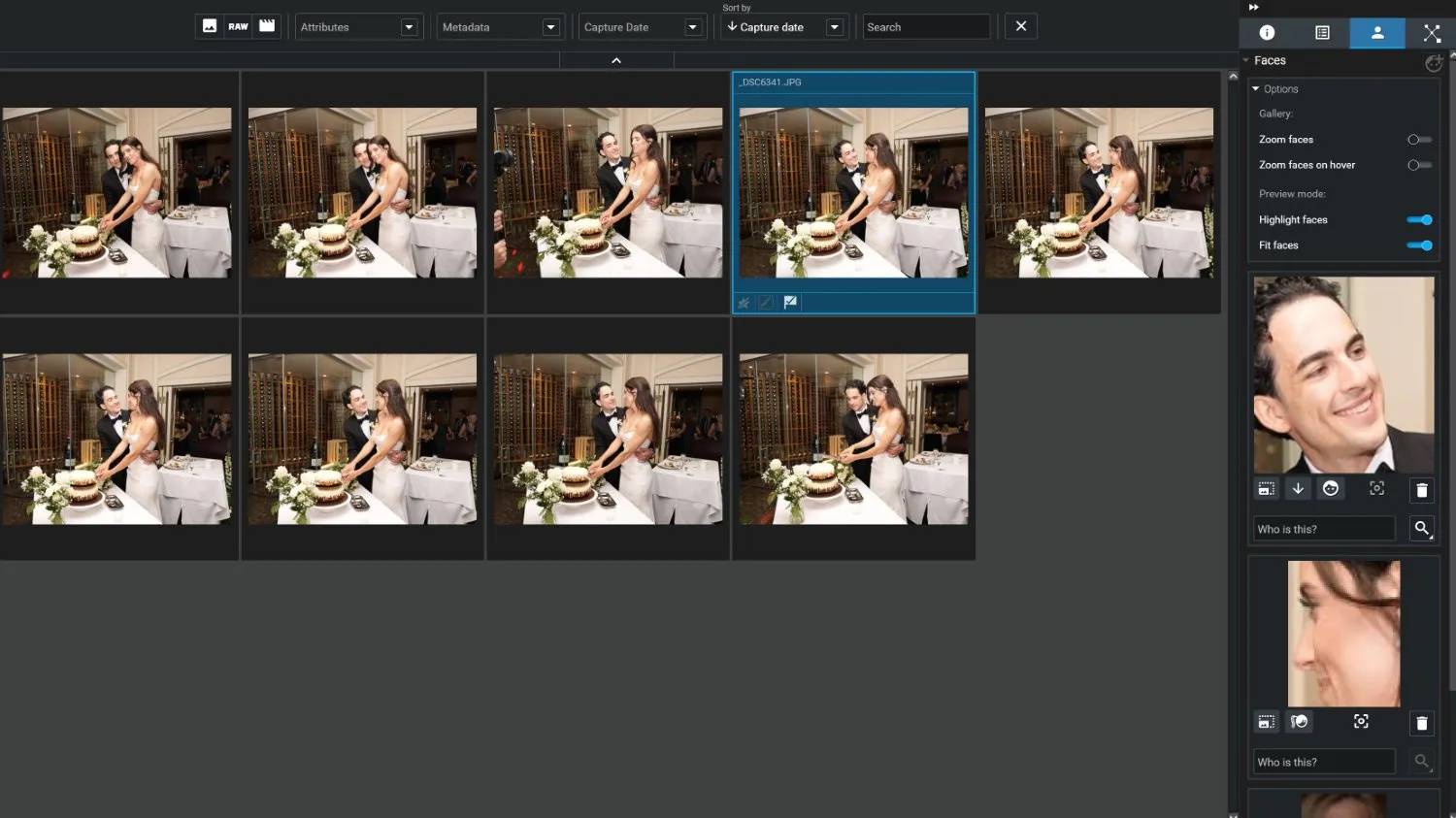
Schnell ist das Programm ebenfalls: Innerhalb von nur drei Minuten analysierte Excire das gesamte Set von 1000 Hochzeitsfotos. Das schaffte in meinem Test sonst nur Narrative, das weiter unten noch vorgestellt wird. Die Bilder laden praktisch ohne Verzögerung, sodass Sie Hunderte von Fotos innerhalb kürzester Zeit überprüfen können. Da Excire lokal auf dem Computer des Nutzers ausgeführt wird, müssen Sie keine Bedenken in Bezug auf Datenschutz (oder Verzögerungen) haben, die das Hochladen von Bildern in eine Cloud mit sich bringen würde.
Die größte Einschränkung von Excire ist aus meiner Sicht auch seine größte Stärke: Als hochgradig konfigurierbares Programm bietet es eine steile Lernkurve. Vielen Fotografen ist das Programm die Mühe absolut wert, doch um seine Funktionalität voll auszuschöpfen, müssen Sie bereit sein, ein wenig Zeit zu investieren. Ich weise auch darauf hin, dass Excire klar auf Fotoverwaltung ausgelegt ist und daher keine integrierten Bearbeitungstools enthält. Das Programm arbeitet reibungslos mit allen gängigen Bildbearbeitungsprogrammen zusammen, sodass Sie Ihre endgültige Auswahl mit Lightroom, Capture One, Photoshop, DxO PhotoLab und weiteren bearbeiten können.
Fazit: Mit seinen leistungsstarken KI-gestützten Auswahlwerkzeugen und umfangreichen Fotoverwaltungsfunktionen bietet Excire das stärkste Paket für die Fotoauswahl, das Fotografen 2026 zur Verfügung steht. Einzige Voraussetzung ist, dass Sie bereit sind, Ihre Bearbeitung in einem separaten Programm durchzuführen. Mit einem Lizenzmodell auf Lebenszeit (für aktuell 199 €¹) ist Excire darüber hinaus das mit Abstand günstigste Programm in diesem Vergleich.
2. Die benutzerfreundlichste Software zur Fotoauswahl: Narrative
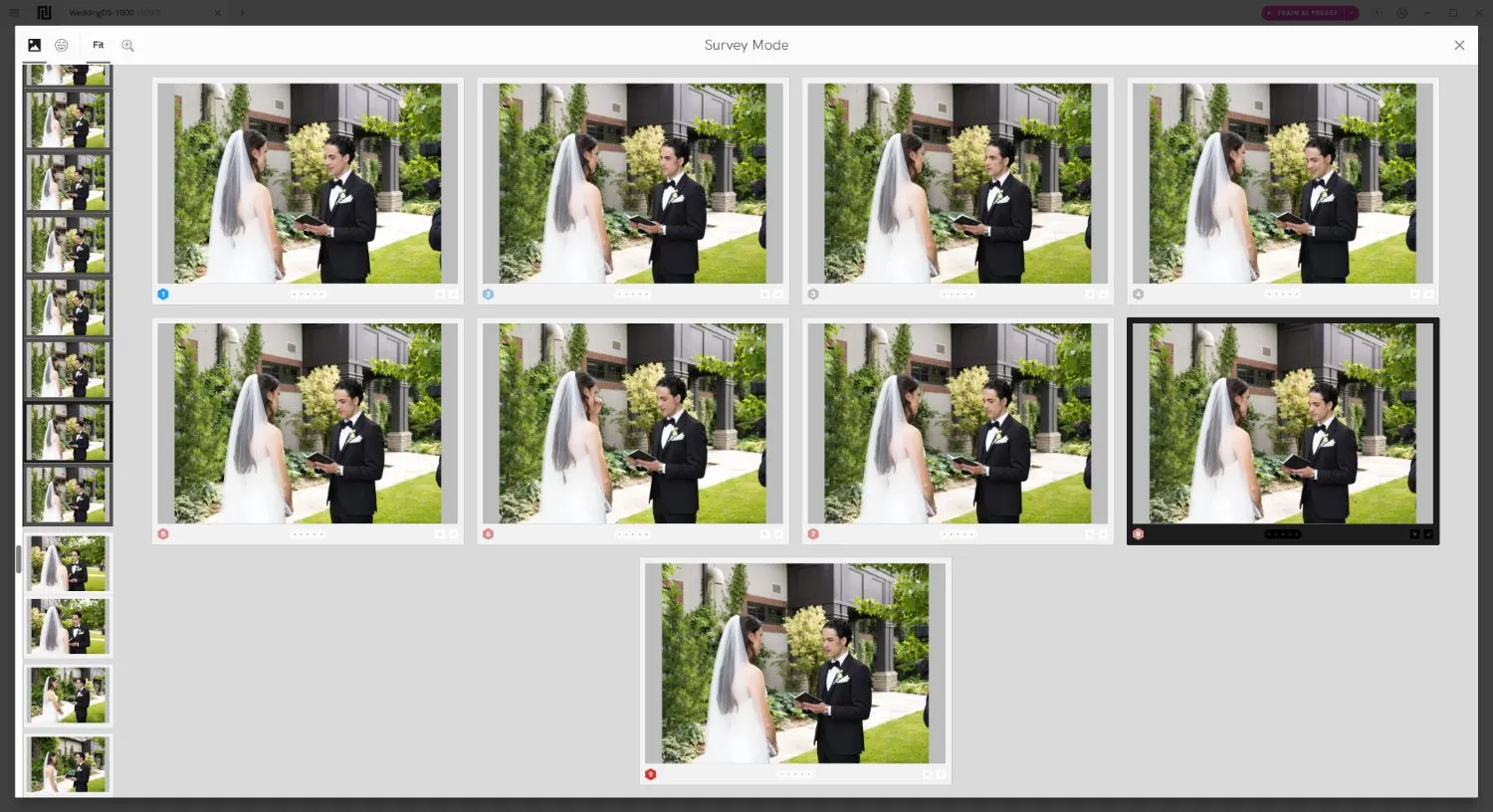
Wenn Sie sich in professionellen Fotokreisen bewegen, haben Sie zweifellos von Narrative gehört. Das Programm hat in den letzten Jahren viel Aufmerksamkeit als KI-gestützte Fotoauswahl-Software gewonnen. Entsprechend hoch waren meine Erwartungen – und sie wurden nicht enttäuscht.
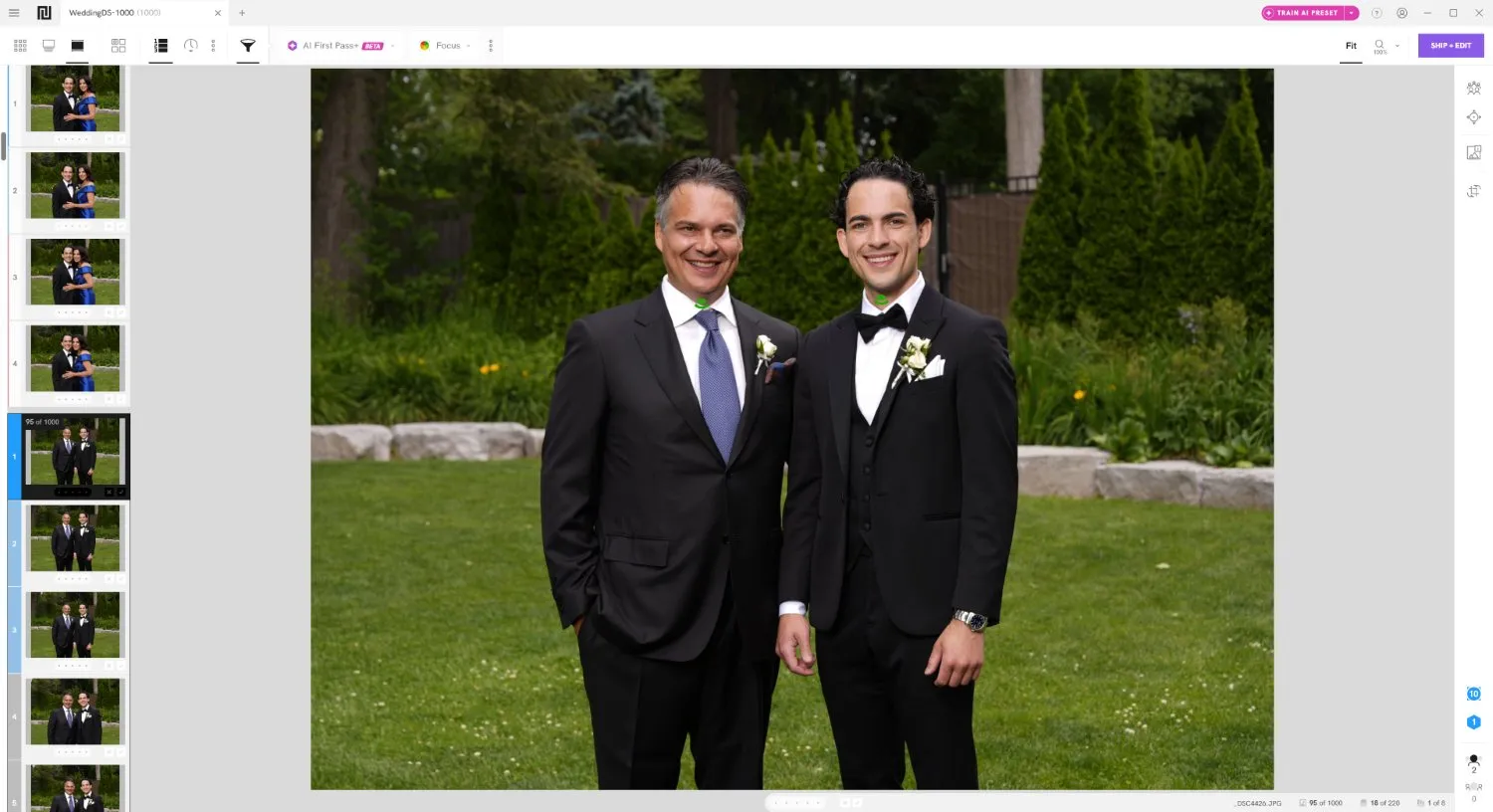
Obwohl Narrative auch KI-Bearbeitungsfunktionen bietet, ist es in erster Linie eine KI-gestützte Fotoauswahl-Software – und genau das merkt man. Die Benutzeroberfläche ist klar gestaltet, und der Einstieg gelingt sehr schnell: Ich importierte meine Test-Hochzeitsfotos und wartete, während die Software die Bilder automatisch in „Szenen“ (also Gruppen visuell ähnlicher Aufnahmen) organisierte. Das dauerte rund drei Minuten und lag damit auf dem gleichen Niveau wie bei Excire. Auch das Navigieren durch die Bilder lief schnell. Das Layout wirkte insgesamt intuitiv, vor allem durch die flexible Darstellung ähnlicher Bildgruppen.
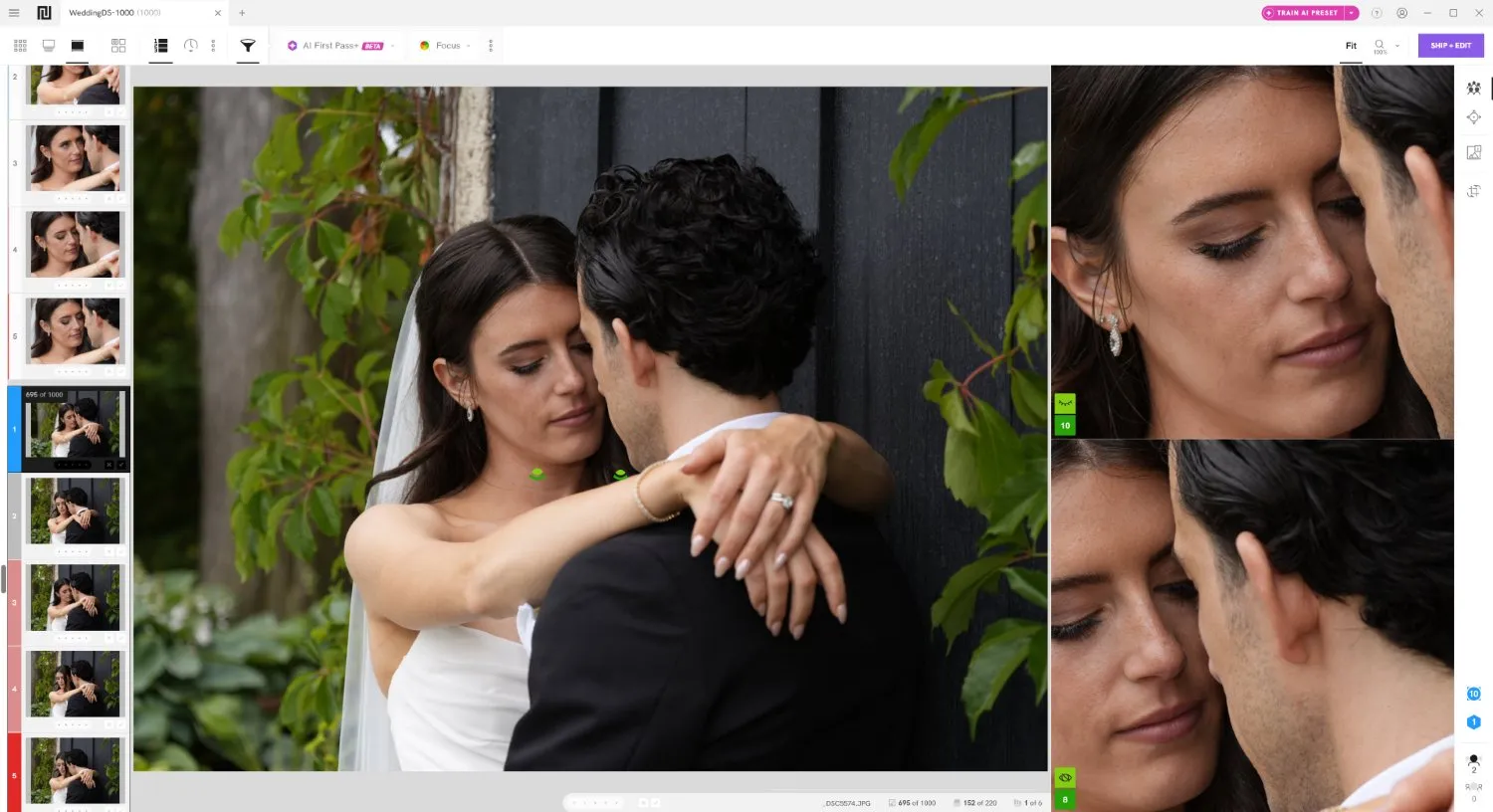
Für jedes importierte Bild führte Narrative KI-gestützte Analysen durch, darunter sehr präzise Werte zur Gesichtsschärfe (für jede erkannte Person) sowie detaillierte Bewertungen der Augen. Das Programm bot zudem eine eigene Ranking-Funktion innerhalb jeder Szene, sodass ich auf einen Blick erkennen konnte, welche meiner fast identischen Aufnahmen als Alternative zum Hauptbild infrage kamen.
Es gibt auch eine Ansicht für Nahaufnahmen, die vergrößerte Ausschnitte aller Gesichter im Rahmen gleichzeitig anzeigt. Auch Excire bietet diese Funktion, wobei das Design von Narrative etwas eleganter und benutzerfreundlicher wirkt.
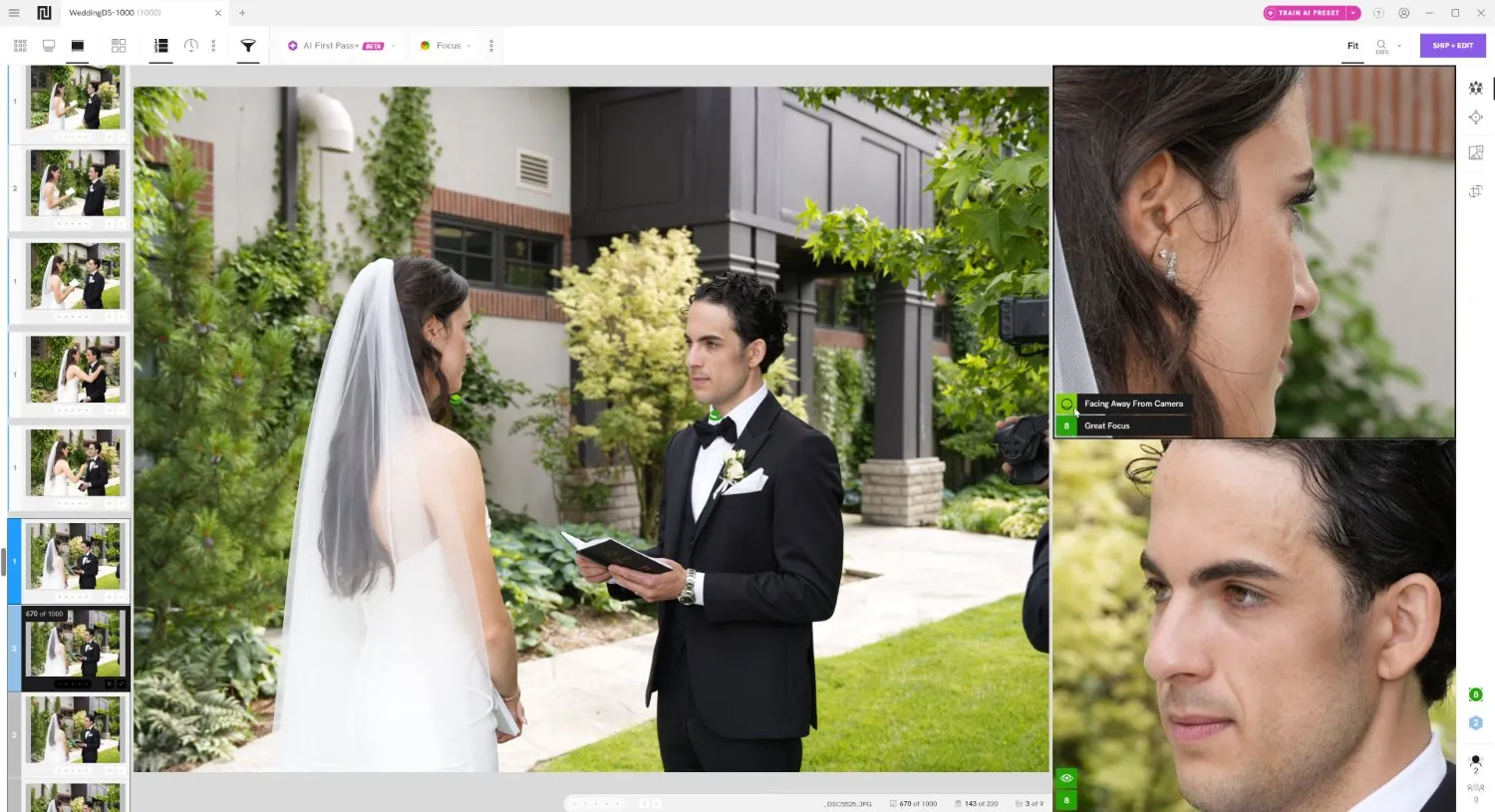
In der Praxis läuft der Workflow reibungslos. Mithilfe von Tastenkombinationen konnte ich schnell zwischen Szenen wechseln und meine Favoriten markieren. Nach Abschluss der Fotoauswahl konnte ich meine Auswahl direkt in Lightroom Classic und Lightroom exportieren. Praktisch ist auch die Möglichkeit, Fotos vorab mit KI-Voreinstellungen zu bearbeiten – allerdings nur in bestimmten Abonnementtarifen.
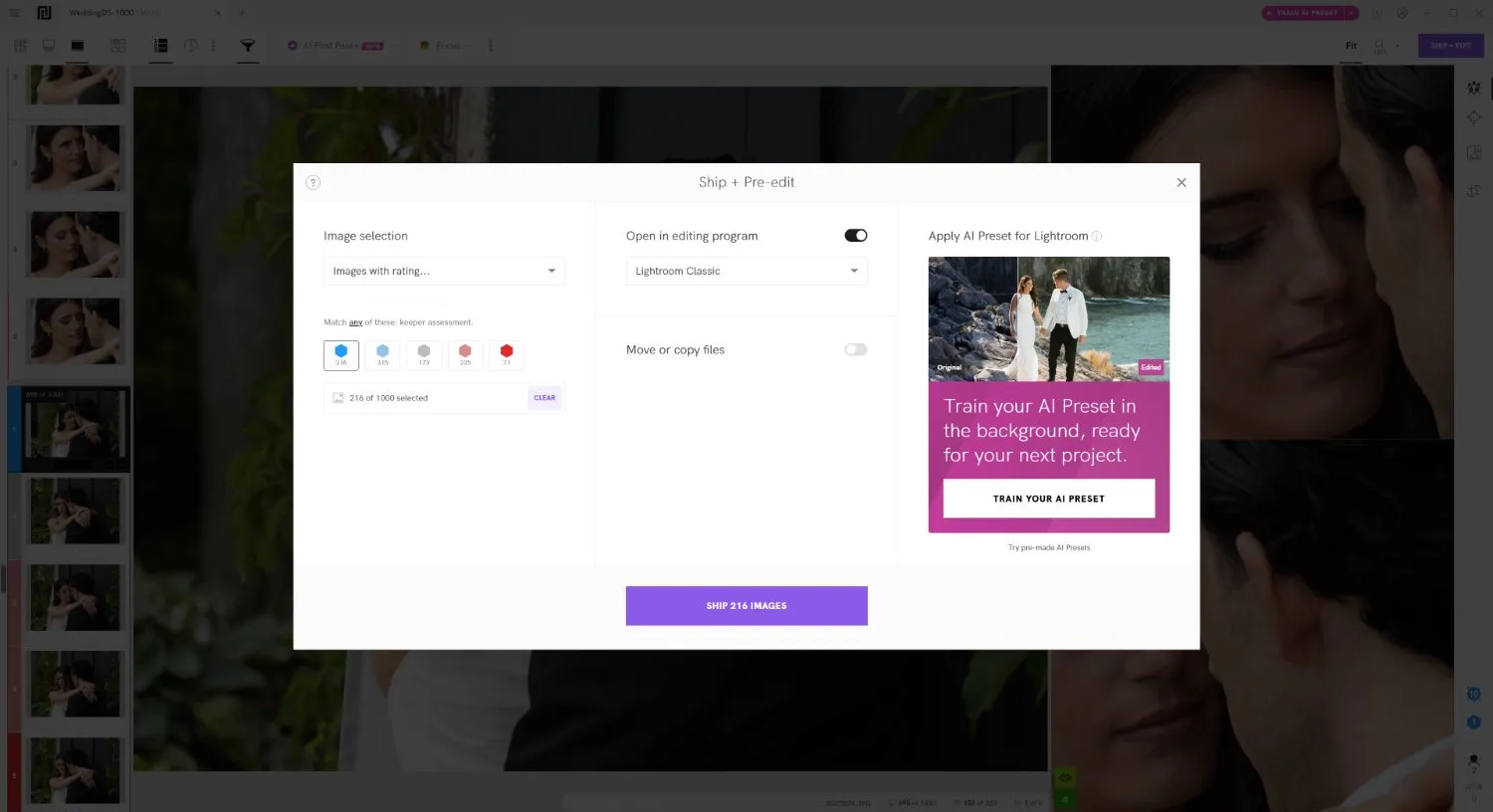
Die KI-Analyse ist insgesamt sehr hilfreich, vor allem bei Porträtserien. In meinen Tests gehörten die Werte zur Gesichtsschärfe und die Augenerkennung zu den besten am Markt. Gleichzeitig bietet Narrative weniger Bewertungskriterien als einige andere Programme. Auch die Konfigurationsmöglichkeiten sind begrenzt – etwa lässt sich die Gruppierungsempfindlichkeit nicht anpassen, was schade ist, da die Szenenaufteilung etwas strenger ausfiel, als mir lieb war.
Wenn Benutzerfreundlichkeit Ihr Hauptanliegen ist, ist Narrative eine ausgezeichnete Wahl. Auch preislich liegt es unter vielen anderen beliebten Programmen: Der Einstieg beginnt bei $10 pro Monat, allerdings fehlen einige der wichtigsten KI-Funktionen. Meine Empfehlung ist, zumindest mit dem Standardtarif von $20 im Monat zu beginnen, der den vollen Funktionsumfang für die Fotoauswahl sowie grundlegende KI-Voreinstellungen umfasst.
3. Die beste Software für die manuelle Fotoauswahl: Photo Mechanic
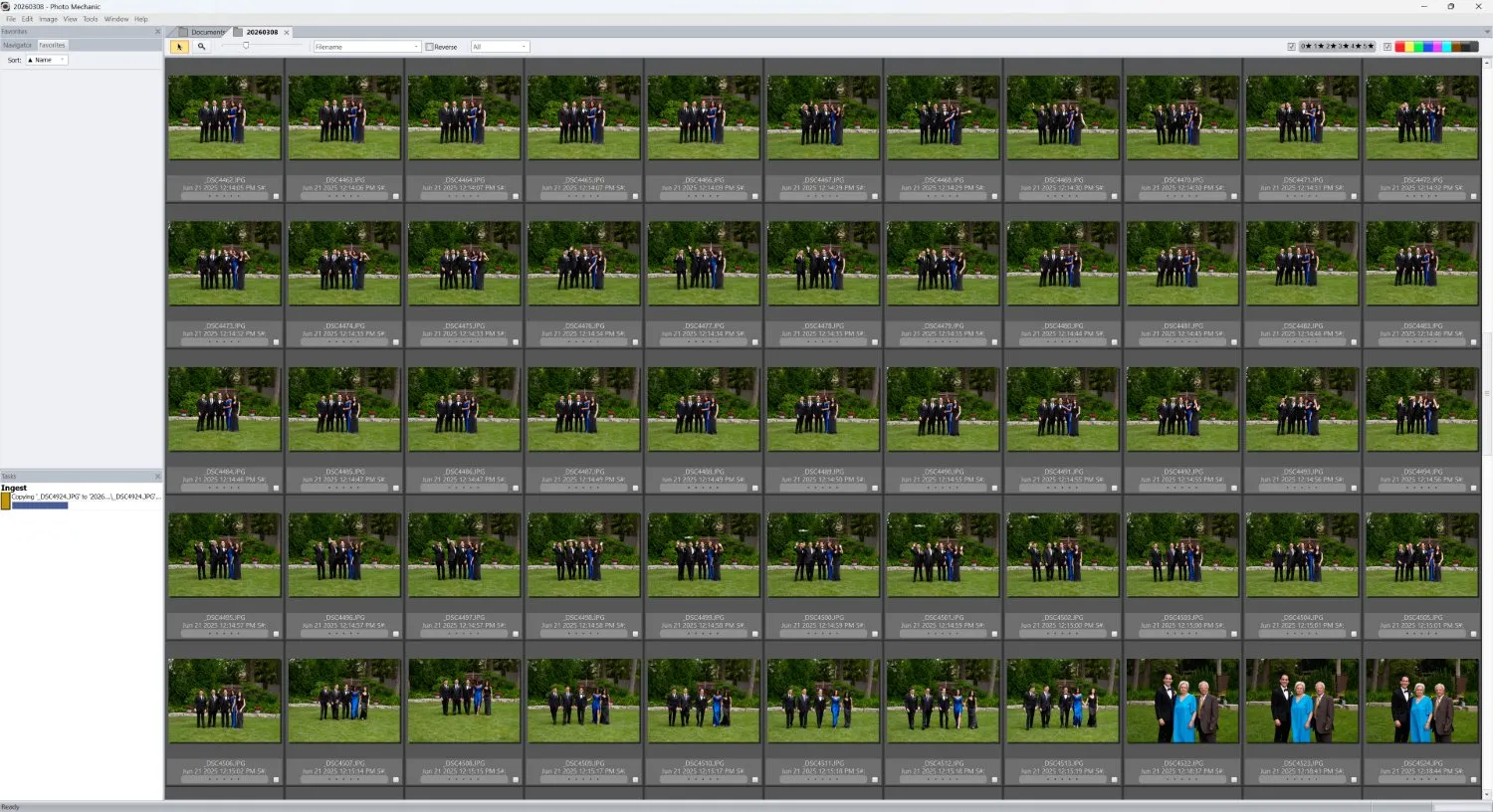
Photo Mechanic ist seit Jahrzehnten ein fester Bestandteil von Workflows mit hohem Bildaufkommen – und das aus gutem Grund: Die Software ist konsequent auf Geschwindigkeit ausgelegt, vom Moment an, in dem der Computer die Speicherkarte erkennt, bis zum finalen Bildexport. Es handelt sich jedoch nicht um eine KI-gestützte Fotoauswahl-Software, sondern um ein klassisches Tool für die manuelle Fotoauswahl, mit dem Sie Tausende von Bildern so effizient wie möglich überprüfen können. Für Profis, die die Zeit für die Bildauswahl drastisch verkürzen möchten, ist dieses Tool möglicherweise nicht ausreichend. Wenn Sie jedoch Bilder ganz ohne den Einsatz von KI schneller auswählen möchten, ist Photo Mechanic die beste Wahl.
Beim Testen von Photo Mechanic war ich ein wenig überrascht von der minimalistischen Benutzeroberfläche, die im Vergleich zum schlanken Design von Narrative etwas veraltet aussieht. Doch der Workflow ist ziemlich einfach, sobald man etwas Zeit damit verbringt, auch wenn die Anzahl der Menüoptionen zunächst überwältigend wirkt.
Nachdem ich mich mit dem Layout von Photo Mechanic vertraut gemacht und die Bilder importiert hatte, nahm der Workflow zügig an Fahrt auf. Meine 1000 Testfotos wurden schnell importiert. Ich konnte sogar schon mit der Überprüfung von Bildern beginnen, während Dateien noch rüberkopiert wurden. Das stellte eine enorme Verbesserung gegenüber meinem bisherigen manuellen Fotoauswahl-Workflow in Lightroom Classic dar.
Photo Mechanic bietet eine Kontaktbogenansicht im Rasterformat zum schnellen Durchsehen von Miniaturansichten sowie eine Lupenansicht zum Betrachten einzelner Bilder in voller Größe. Die Durchsicht von Fotos in der Lupenansicht verlief unglaublich schnell und kann sich mit einigen der schnellsten Programme in meinem Test messen.
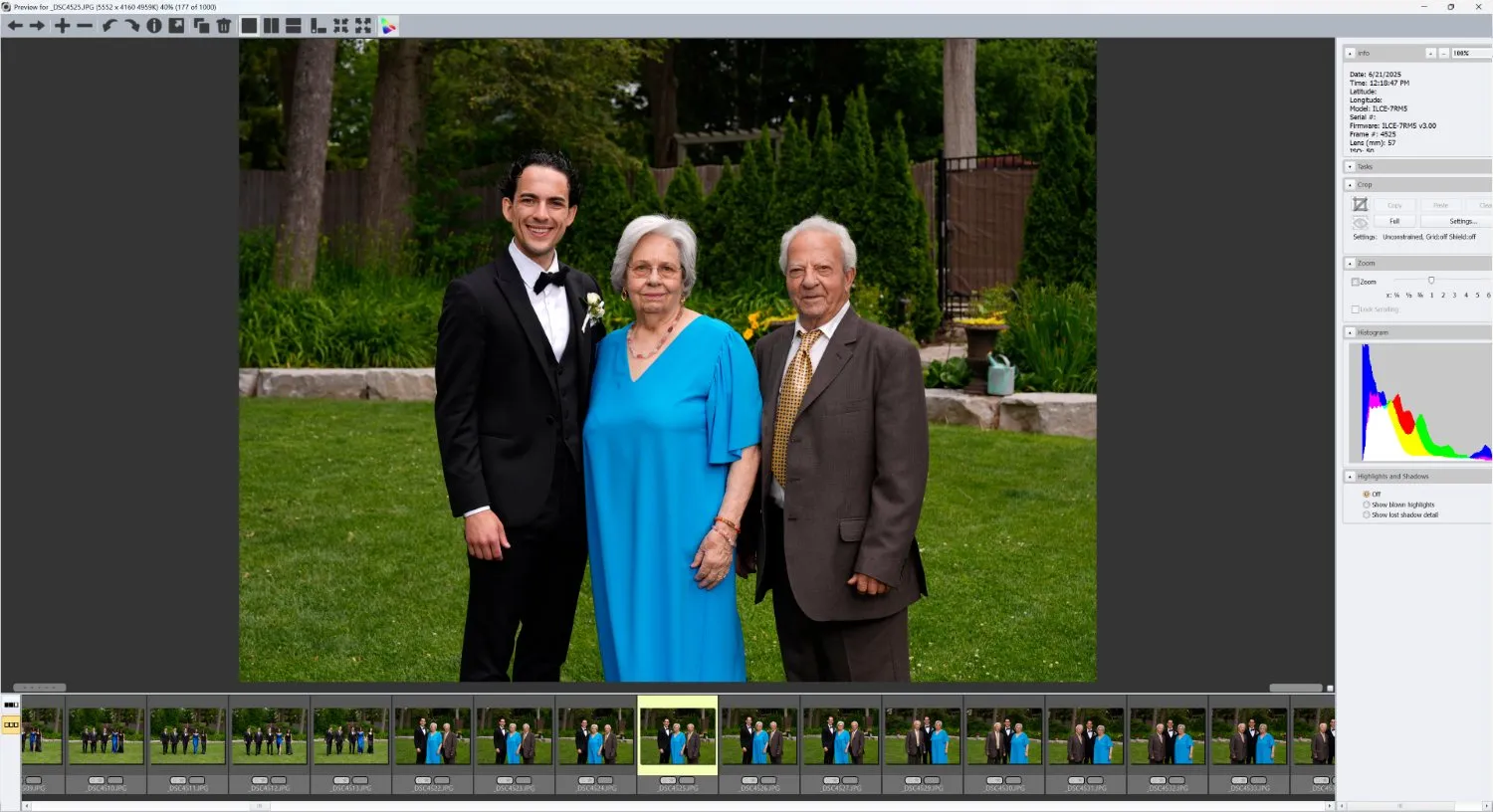
Bilder wurden scharf und nahezu umgehend angezeigt, was die Bewertung von Details wie Fokus und Ausdruck erleichterte. Außerdem umfasst Photo Mechanic mehrere Vergleichsansichten, die ich nutzte, um Bilder nebeneinander anzuzeigen, wodurch die Auswahl der besten Aufnahmen aus jeder Sequenz vereinfacht wurde.
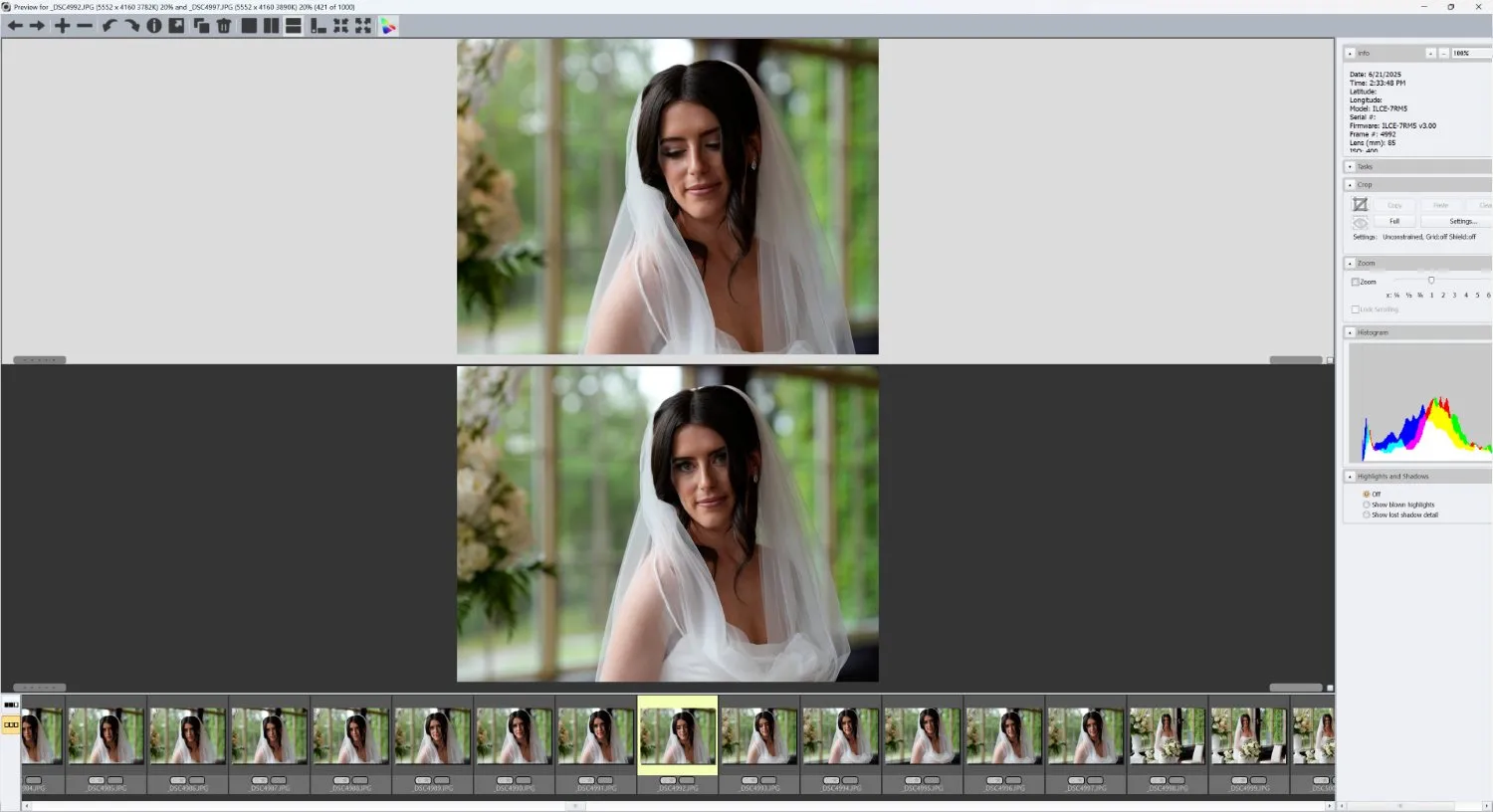
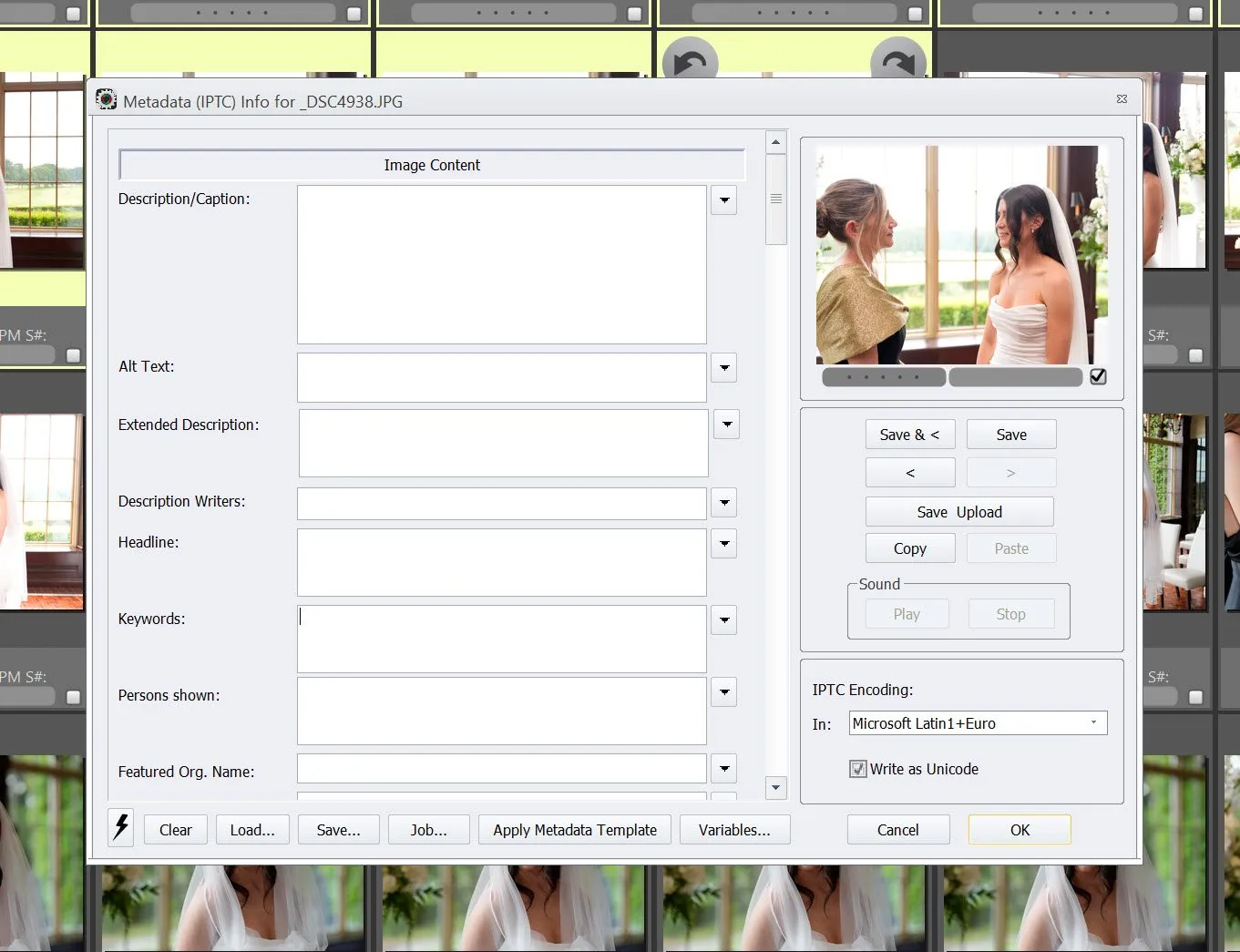
Durch die reaktionsschnelle Software fühlt sich die manuelle Fotoauswahl in Photo Mechanic im Vergleich zu Komplettlösungen wie Lightroom Classic, Luminar Neo und ACDSee, bei denen erhebliche Verzögerungen die Auswahl verlangsamen können, deutlich schneller an. Die Metadaten-Funktionen machen es darüber hinaus unglaublich einfach, Untertitel, Schlüsselwörter, Copyright-Informationen und andere Metadaten entweder einzeln oder in großen Mengen anzuwenden.
Doch wie oben erwähnt, enthält das Programm keinerlei KI-Funktionen: keine automatische Gruppierung ähnlicher Bilder, keine Erkennung von Unschärfe, keine Erkennung geschlossener Augen und keine intelligente Sortierung der Fotos. Alles beruht auf manueller Überprüfung. Und obwohl das Tool reaktionsschnell ist, habe ich doch einige der intelligenten Funktionen moderner Fotoauswahl-Software vermisst, vor allem eine intelligente Gruppierung, auf die ich mich seit ein paar Jahren mehr und mehr verlasse.
Andererseits bevorzugen manche Fotografen diese Art des vollständig manuellen Arbeitsablaufs, insbesondere diejenigen, die KI-gestützten Tools zur Bildauswahl nicht trauen. Da Photo Mechanic außerdem nach dem Importieren keine KI-Analyse durchführt, können Sie direkt mit der Bildauswahl beginnen, ohne Zeit zu verlieren. Dann ist da noch der Preisaspekt: Mit knapp $299 für eine unbefristete Lizenz zahlen Sie für Photo Mechanic deutlich weniger als für die meisten KI-Auswahltools, zumindest auf lange Sicht (es gibt aber auch Abonnementoptionen für rund $14.99 pro Monat).
Insgesamt ist Photo Mechanic nach wie vor die schnellste Software für die manuelle Bildauswahl. Wenn Sie einen traditionellen Arbeitsablauf ohne KI-Automatisierung bevorzugen, ist es selbst für den beruflichen Einsatz eine hervorragende Lösung. Fotografen, die den Auswahlprozess hingegen deutlich beschleunigen möchten, werden jedoch feststellen, dass moderne KI-gestützte Tools auf lange Sicht noch mehr Zeit sparen können.
4. Die beste KI-gestützte Software zur Fotoauswahl und Bearbeitung: Aftershoot
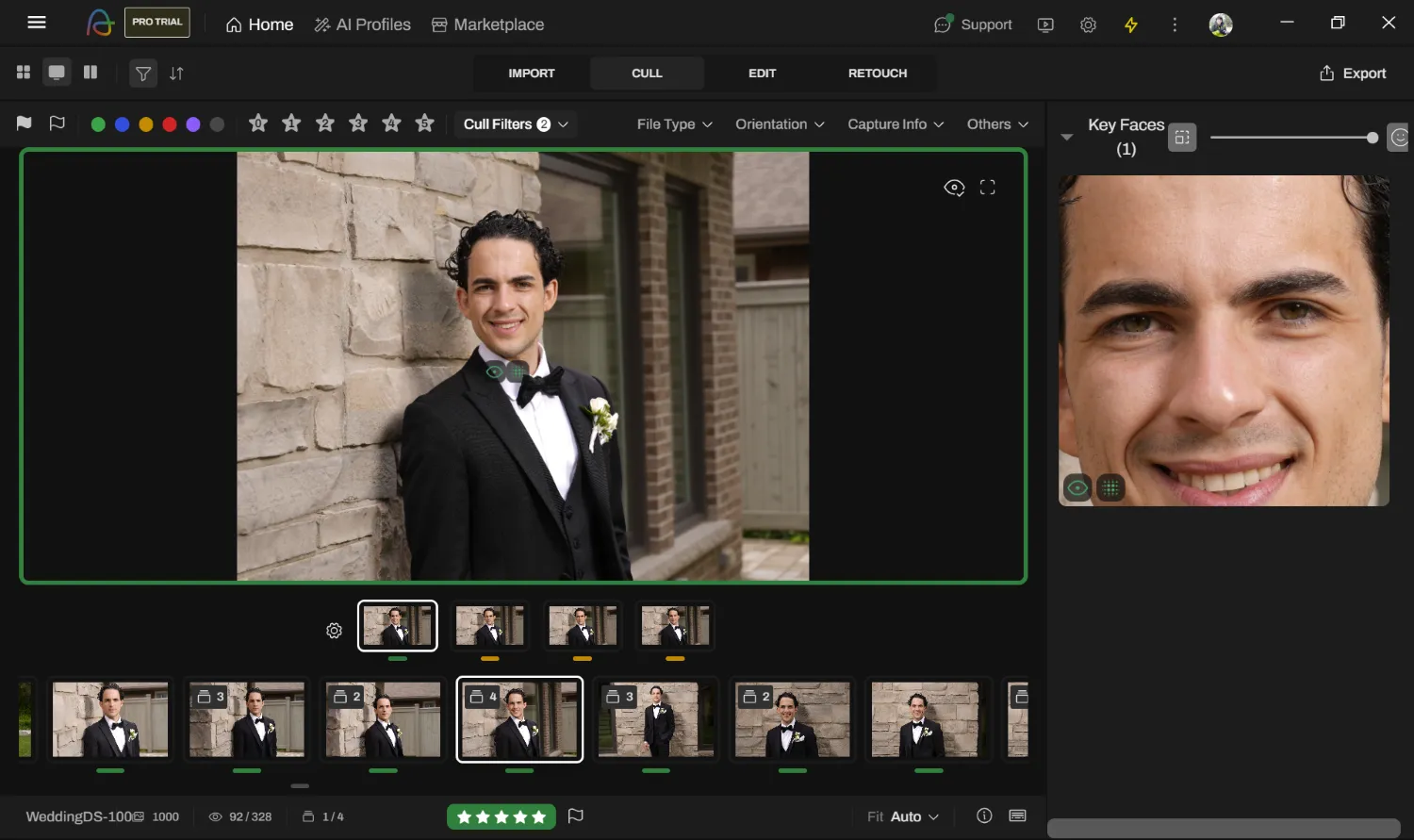
Aftershoot begann als Tool zur Bildauswahl, hat sich jedoch in den letzten Jahren erheblich weiterentwickelt und deckt inzwischen auch andere Aspekte des professionellen Workflows ab. Sie können Ihre Bilder nun aussortieren, KI-gestützt bearbeiten und sogar retuschieren, ohne die Plattform verlassen zu müssen. Genau darin liegt für mich die Stärke von Aftershoot. Keine dieser Funktionen sticht für sich genommen im Vergleich zur Konkurrenz besonders hervor, doch zusammen ergeben sie die derzeit beste Komplettlösung auf dem Markt.
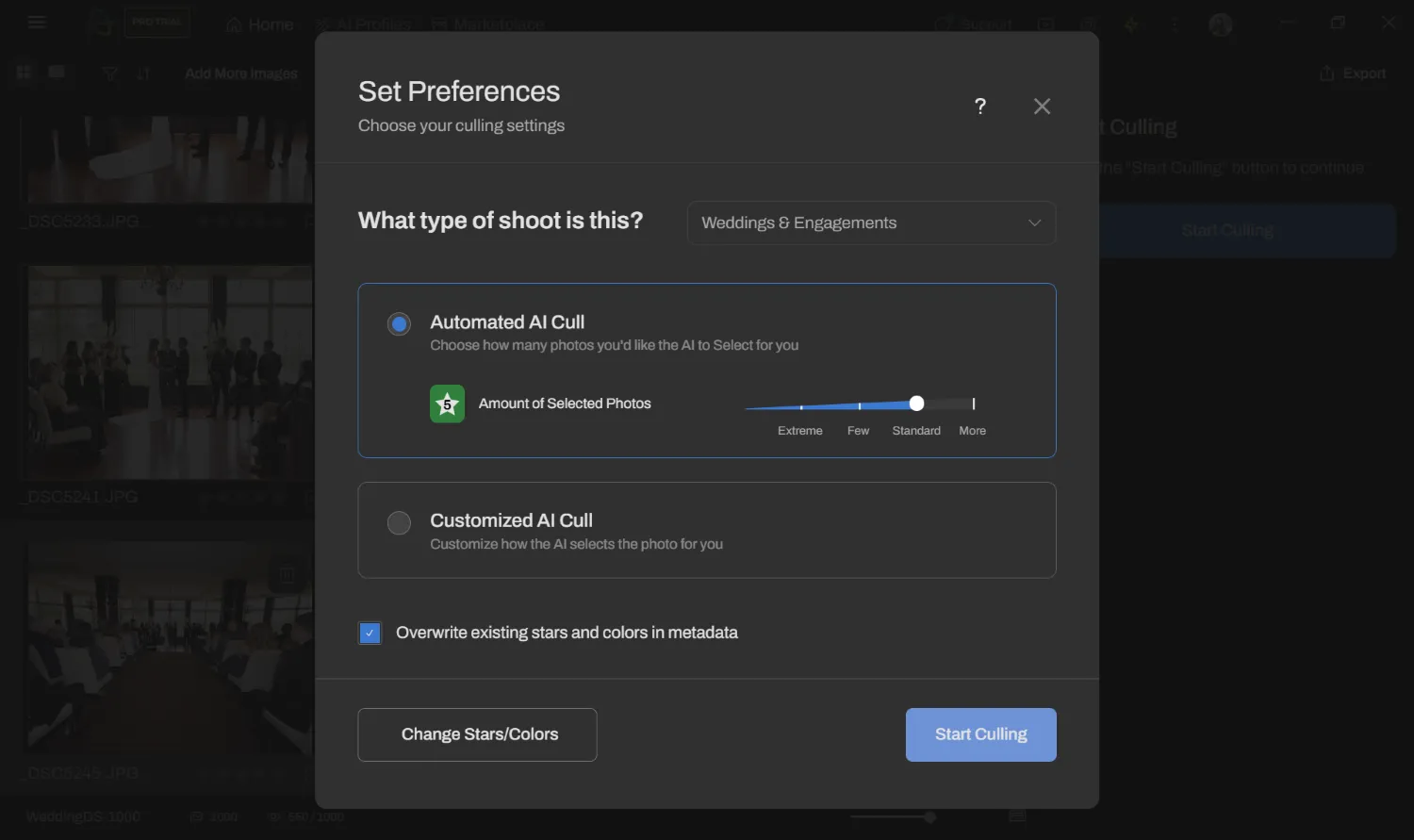
Mit Aftershoot geht das Importieren ausgesprochen schnell, und die Benutzeroberfläche ist relativ übersichtlich. Wenn Sie die Fotoauswahl starten, fordert Aftershoot Sie auf, Ihr fotografisches Genre auszuwählen, um den KI-basierten Fotoauswahlprozess zu optimieren. Danach können Sie zwischen zwei Vorgehensweisen wählen:
- Automatische KI-Auswahl: Sie geben der KI grob vor, wie viele Bilder Sie behalten möchten, und sie trifft die Auswahl für Sie.
- Individuelle KI-Auswahl: Die KI gruppiert ähnliche Bilder, erkennt mögliche Probleme (wie Unschärfe oder geschlossene Augen) und Sie treffen die endgültige Auswahl.
Ich habe Aftershoot die 1000 Testbilder zur Verfügung gestellt und mich für die Option „Individuelle KI-Auswahl“ entschieden, deren Analyse des Bildsatzes letztendlich fast 17 Minuten dauerte – nicht besonders schnell, aber auch nicht ausgesprochen langsam. Die Auswahloberfläche war zweckmäßig: Rechts zeigte die Software eine vergrößerte Gesichtsvorschau an, am unteren Bildschirmrand wurden in zwei Miniaturansichten sowohl Gruppen visuell ähnlicher Bilder als auch die gesamte Bildersammlung angezeigt. Mir gefiel die Einteilung dieser Gruppen bei Narrative besser, doch das ist vermutlich nur Geschmackssache.
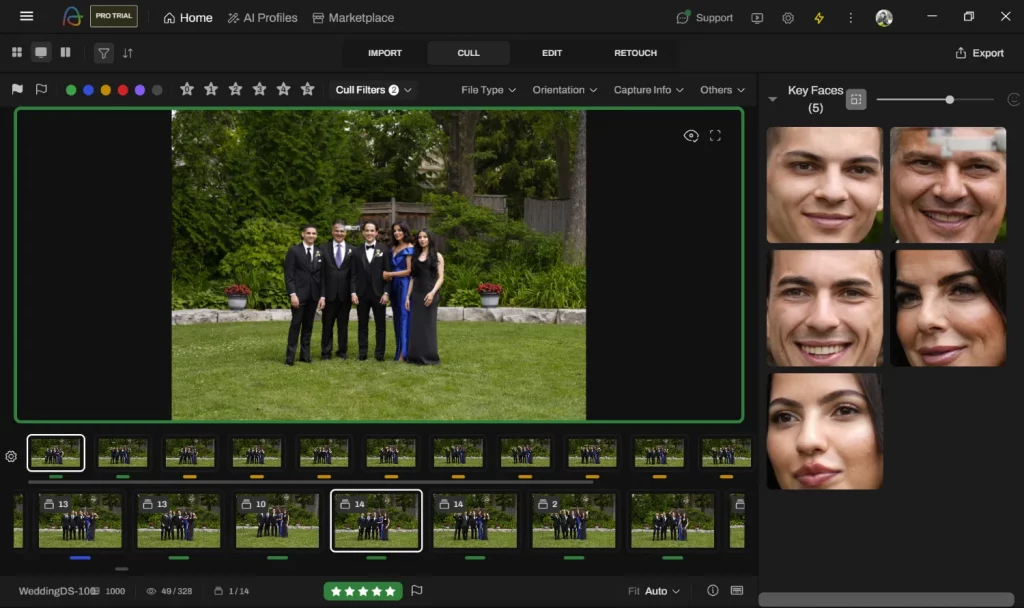
Die Ergebnisse der KI fielen insgesamt gemischt aus. Die Bildgruppierung reagierte oft zu empfindlich, wodurch viele kleine Gruppen von Duplikaten entstanden. Das geschah selbst, nachdem ich meine Einstellungen so angepasst hatte, dass größere Gruppen gebildet werden sollten. Die Erkennung geschlossener Augen war teilweise zu offensiv und markierte unpassende Bilder.
Standardmäßig verwendet Aftershoot Farbetiketten, um Bilder zu kategorisieren, etwa als ausgewählt, unscharf oder mit geschlossenen Augen. Da die KI jedoch automatisch mindestens einem Foto aus jeder Gruppe von Duplikaten die Kennzeichnung „ausgewählt“ zuweist, kam es gelegentlich zu merkwürdigen Situationen – so wurden beispielsweise einige Bilder als „ausgewählt“ und nicht als „unscharf“ gekennzeichnet, obwohl sie eigentlich unscharf waren.
Gut gefallen hat mir die „Highlights“-Funktion, die dazu dient, die stärksten Bilder eines Shootings hervorzuheben. Das ist ein sehr nützliches Konzept, das anderen Fotoauswahlprogrammen als Vorlage dienen sollte; schließlich muss nicht jeder Satz visuell ähnlicher Bilder repräsentiert werden. In der Praxis waren die Ergebnisse jedoch inkonsistent, und die KI schien Fotos mit viel Interaktion oder Bewegung zu priorisieren – selbst wenn diese Bilder optisch schlecht komponiert waren.
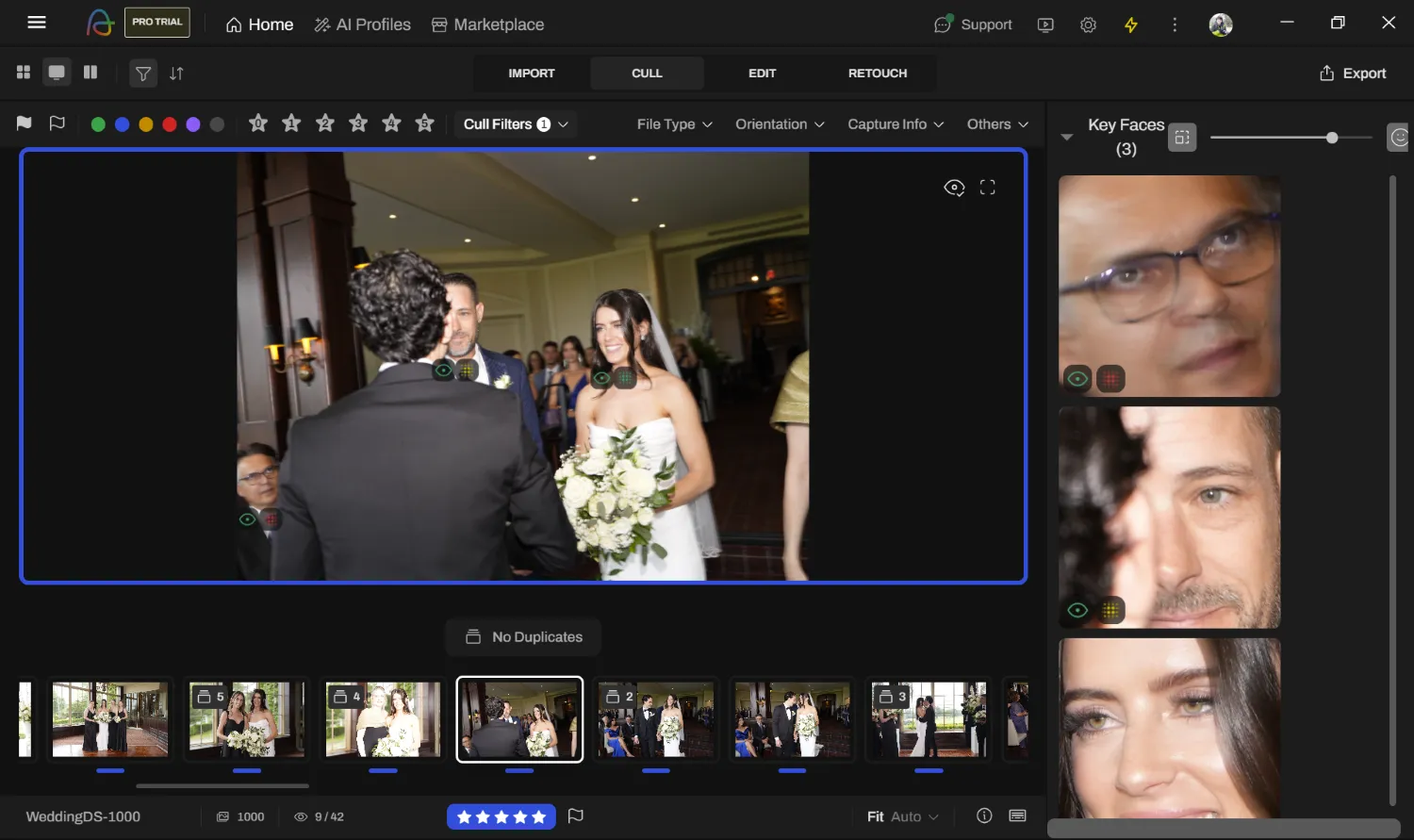
Letztendlich leistete die KI jedoch ordentliche Arbeit und wählte das beste Bild innerhalb jeder Gruppe von Duplikaten aus. Sobald ich mich mit der Benutzeroberfläche vertraut gemacht hatte, verlief die Überprüfung der Auswahl recht zügig.
Insgesamt ist Aftershoot nicht perfekt, hat aber echtes Zeitsparpotenzial – vor allem dann, wenn Sie auch die Vorteile der KI-Bearbeitungsfunktionen nutzen. Die Ergebnisse der KI-Fotoauswahl sind einigermaßen gut, der Workflow ist effizient und das Programm läuft vollständig lokal auf Ihrem Rechner (keine Internetverbindung erforderlich). Sie haben außerdem eine angenehme Auswahl an Exportoptionen per Klick:
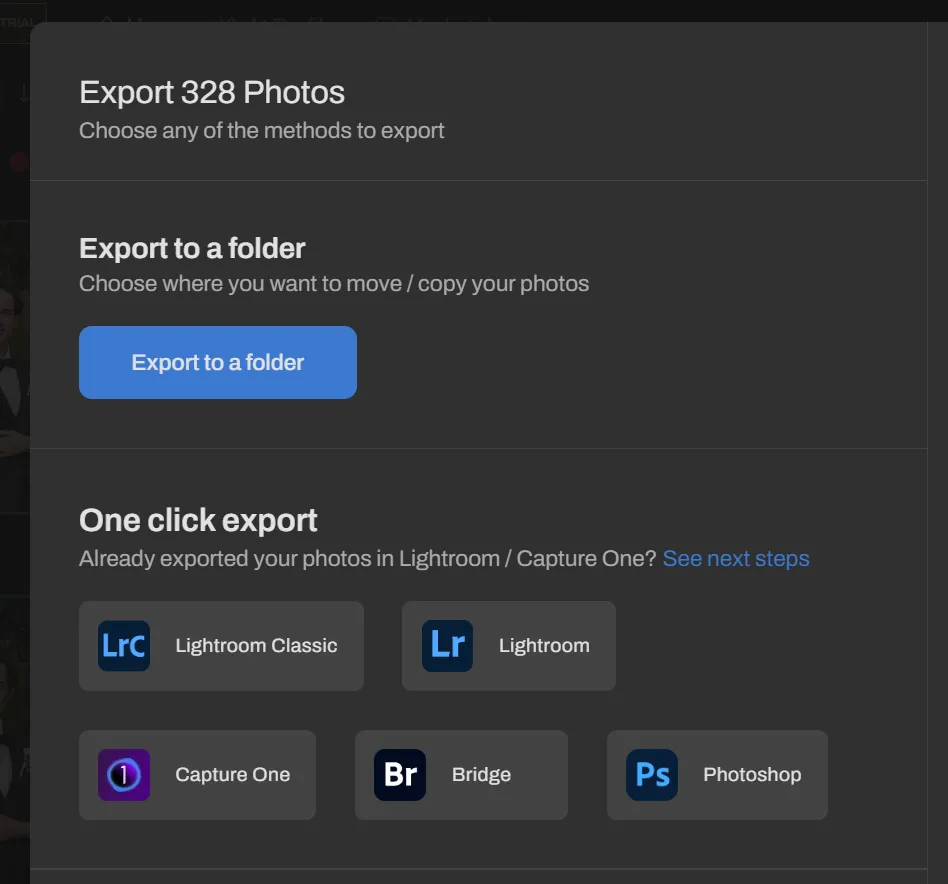
Preislich bleibt Aftershoot im Rahmen: Der Tarif „Aftershoot Selects“ startet bei $9.99 pro Monat bei jährlicher Abrechnung und richtet sich vor allem an Nutzer, die sich auf die Fotoauswahl konzentrieren. In den höheren Tarifen kommen KI-Bearbeitungsprofile hinzu; „Aftershoot Max“ kostet $59.99 pro Monat.
5. Die beste Komplettlösung mit Fotoauswahl: Capture One
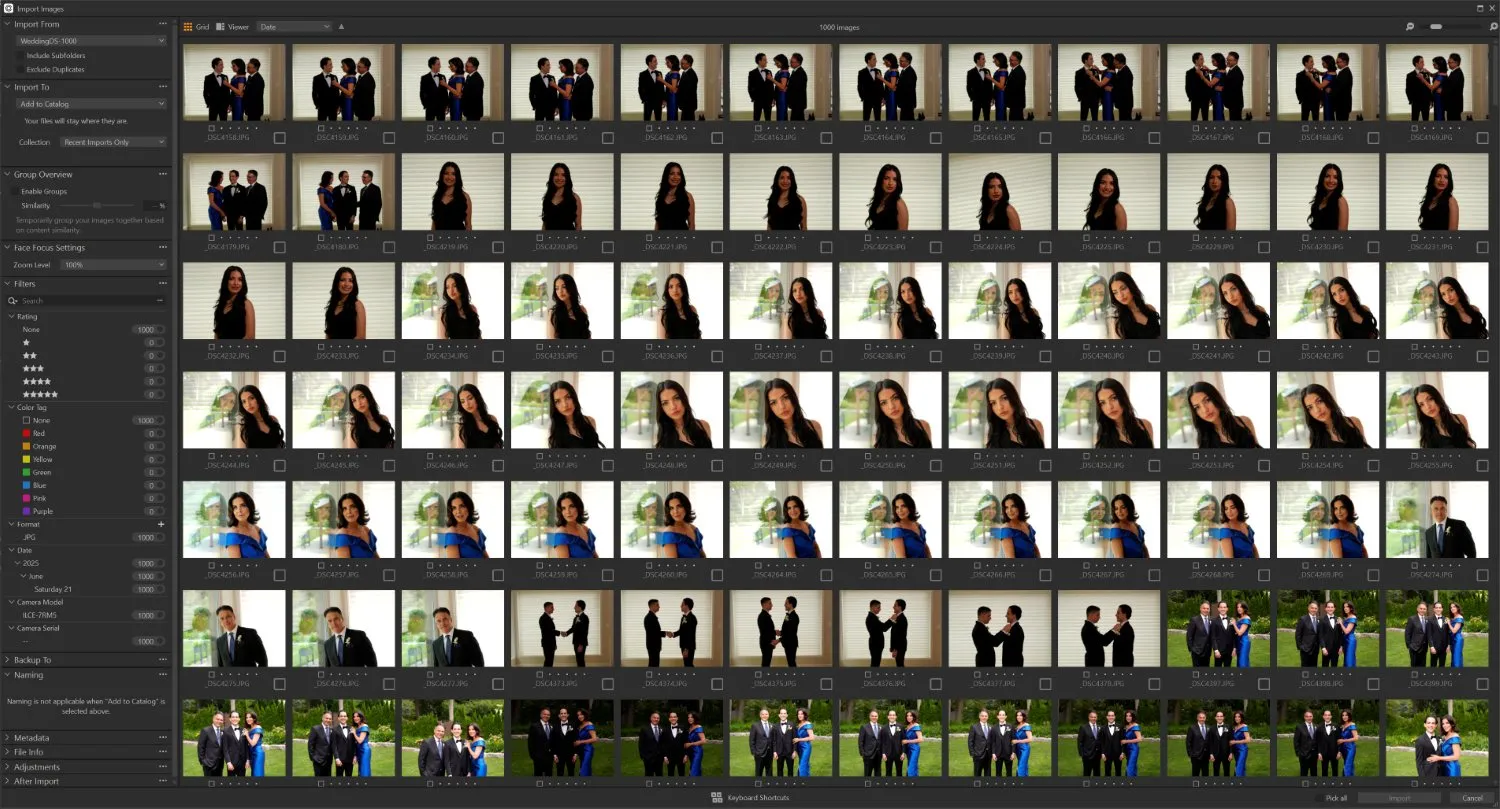
Capture One genießt einen wohlverdienten Ruf als professionelle Bearbeitungs- und Workflow-Lösung. Auch in meinen wiederholten Tests über viele Jahre hinweg hat die Software durchweg sehr gute Ergebnisse geliefert. Die Bearbeitungswerkzeuge sind hervorragend, und dank der durchdachten Arbeitsabläufe lassen sich große Fotobibliotheken mühelos verwalten – aber wie schneidet Capture One beim Aussortieren ab?
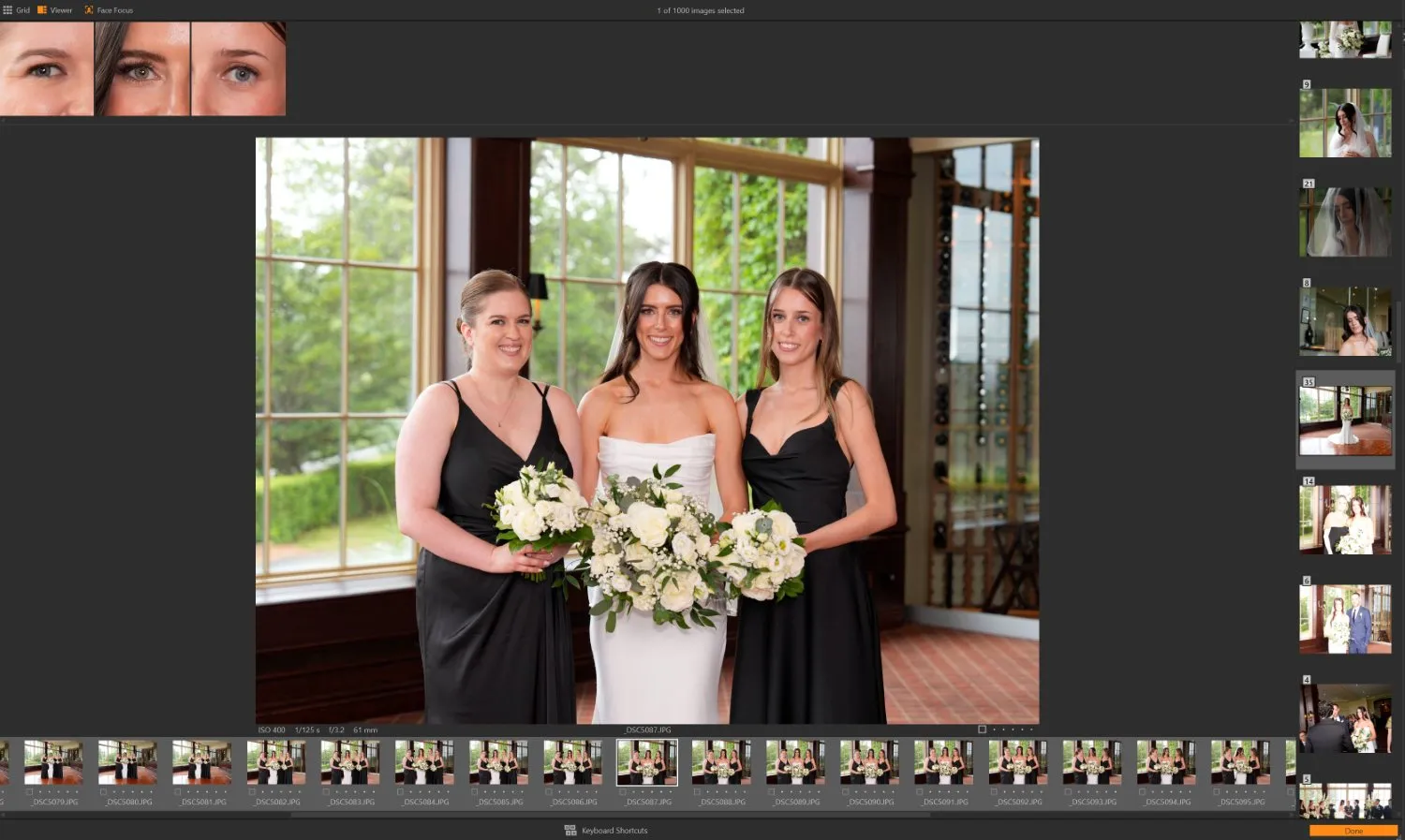
In dieser Hinsicht ist Capture One eher eine traditionelle Lösung. Die Software setzt in erster Linie auf die manuelle Auswahl: Sie sehen die Bilder einzeln durch und markieren oder bewerten diejenigen, die Sie behalten möchten. Es gibt jedoch einige KI-gestützte Tools, die den Prozess optimieren, wie beispielsweise „Face Focus“, das vergrößerte Ansichten der erkannten Gesichter anzeigt, sodass Sie Schärfe und Mimik schnell beurteilen können.
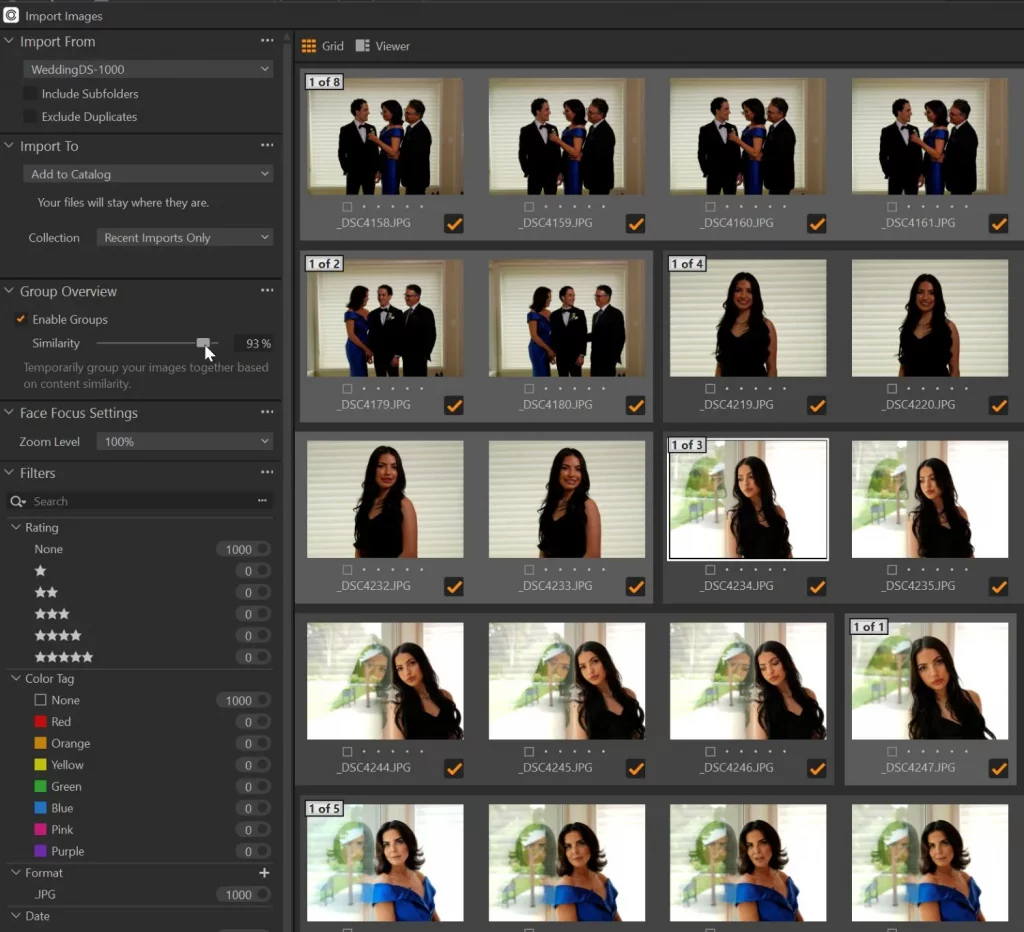
Capture One bietet außerdem eine Gruppierungsfunktion, die visuell ähnliche Bilder zusammenfasst. Besonders praktisch fand ich, dass sich die Empfindlichkeit der Gruppierung in Echtzeit anpassen lässt.
Doch selbst mit diesen Funktionen dauerte es eine Weile, die besten Aufnahmen aus einem Hochzeitsshooting mit 1000 Bildern auszuwählen. Insgesamt fühlte sich der Prozess eher wie eine schnelle manuelle Fotoauswahl an als wie ein zeitsparender KI-Workflow. Im Vergleich zu einer Komplettlösung wie Lightroom Classic ist Capture One zwar klar die bessere Lösung für die Fotoauswahl. An spezialisierte Software für manuelle Auswahl wie Photo Mechanic oder an KI-gestützte Culling-Software wie Excire, Narrative und Aftershoot reicht es aber nicht heran.
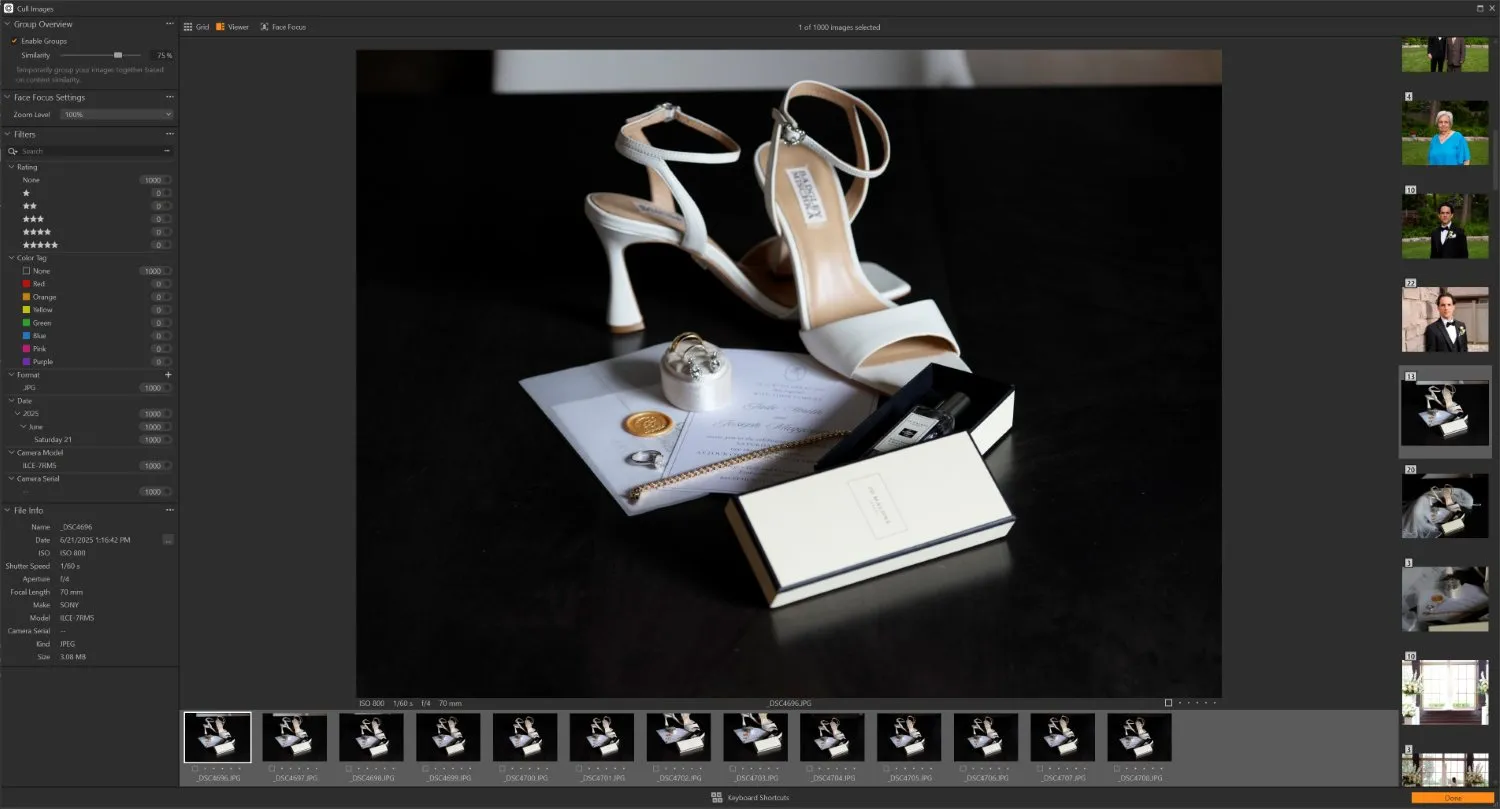
Zusammengefasst ist Capture One für mich eher eine professionelle Bearbeitungs- und Workflow-Plattform mit soliden Werkzeugen für die Fotoauswahl als eine erstklassige Culling-Software. Schon die Bearbeitungsfunktionen allein rechtfertigen die $17 pro Monat für das Basisabo. Wenn Sie sich vor allem wegen der sehr guten RAW-Konvertierung, der Farbkorrektur und der professionellen Workflow-Funktionen für Capture One interessieren, ist das Programm eine ausgezeichnete Wahl. Wenn Ihr Hauptziel jedoch darin besteht, die Fotoauswahl deutlich zu beschleunigen, sollten Sie Capture One mit einer spezialisierten Fotoauswahl-Software kombinieren, die sich gut integrieren lässt – etwa Aftershoot oder Excire Foto 2025.
6. Die beste Fotoauswahl-Software für cloudbasierte Workflows: Imagen AI
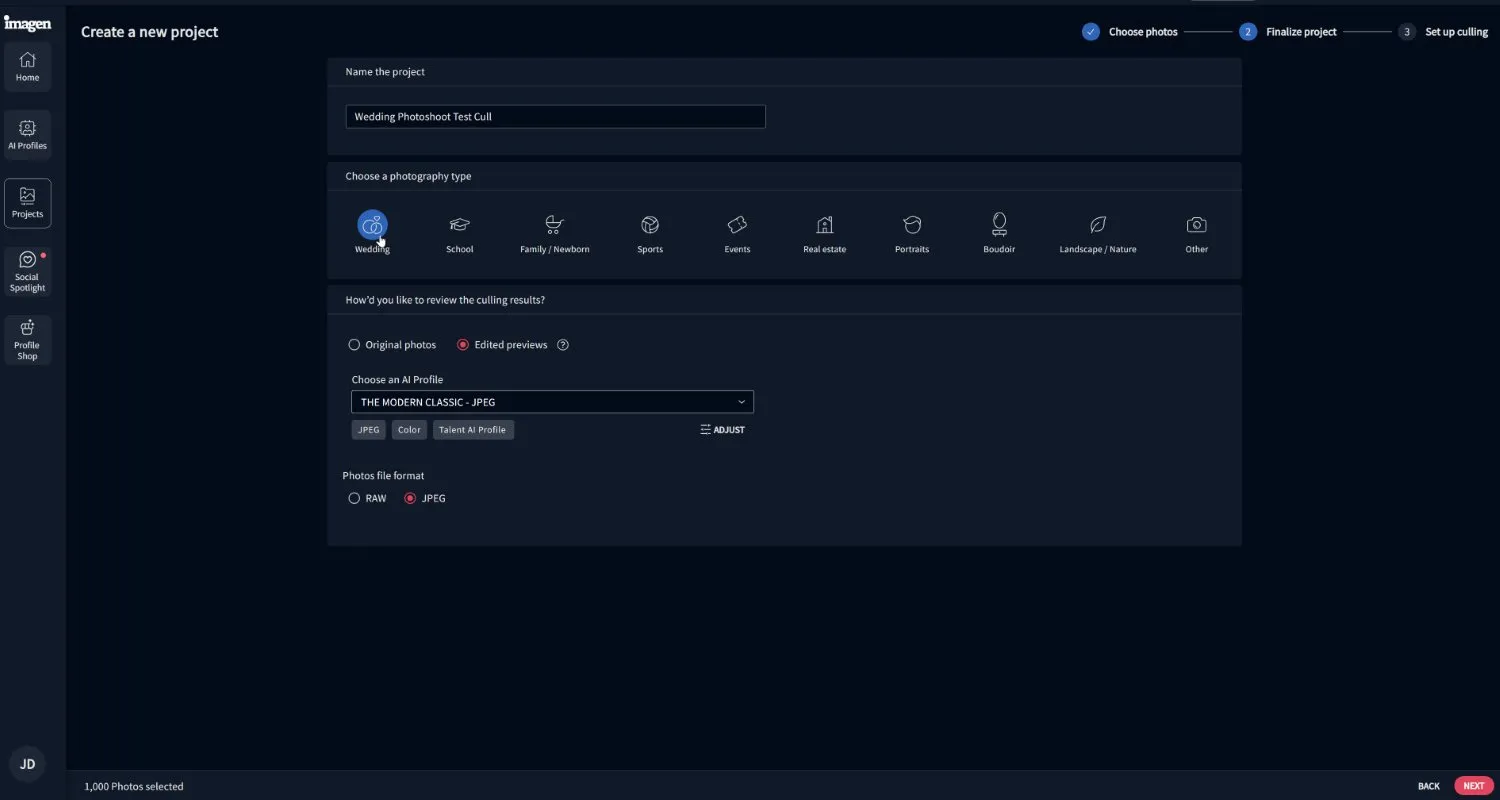
Imagen wurde ursprünglich als KI-Bearbeitungsplattform bekannt, die darauf ausgelegt ist, aus dem Bearbeitungsverlauf eines Fotografen in Lightroom zu lernen. Seit kurzem hat das Unternehmen sein Angebot auf die Bildauswahl ausgeweitet. Deshalb hoffte ich, dass Imagen, ähnlich wie Aftershoot, ein Workflow-Paket für die automatisierte Bearbeitung und optimierte Fotoauswahl bieten würde.
Der Einstieg in die Fotoauswahl war recht einfach: Ich legte einfach ein neues Projekt an, fügte meine 1000 Testbilder hinzu und wählte meine Einstellungen aus. Es gab mehrere Anpassungsoptionen, darunter die Option „Auf eine bestimmte Anzahl reduzieren“, mit der ich der KI genau vorgeben konnte, wie viele Bilder sie auswählen sollte. Daneben gab es die flexiblere Option, das beste Foto aus jeder Gruppe zu behalten. In diesem Modus gruppierte Imagen visuell ähnliche Fotos und wählte aus jedem Satz die überzeugendste Aufnahme aus.
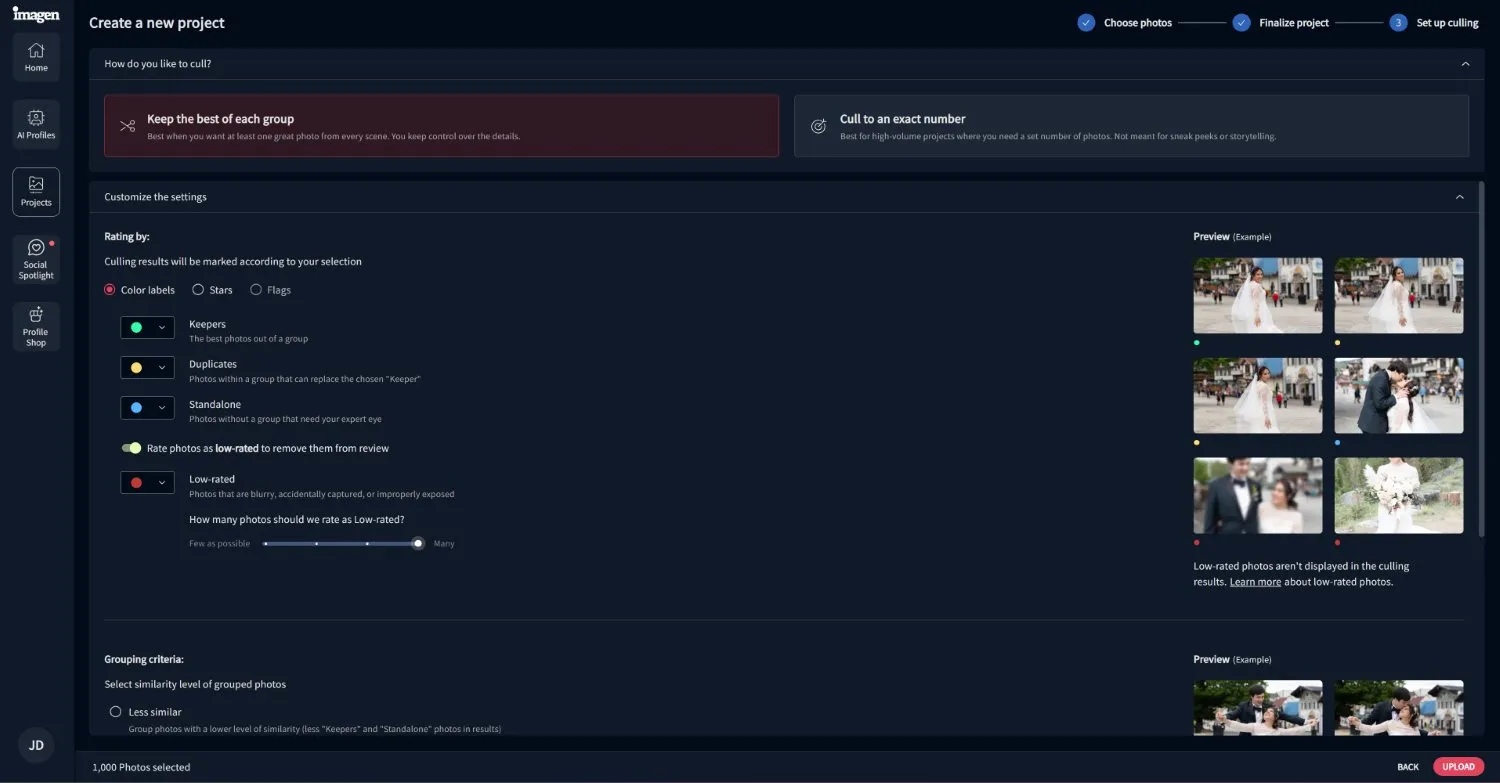
Imagen ist vollständig cloudbasiert. Das bedeutet, dass Ihre Bilder auf den Server von Imagen hochgeladen werden müssen, bevor die KI sie verarbeiten kann. Dies wirft zwar Datenschutzfragen auf, für mich aber war vor allem ein anderes Problem entscheidend: Der Workflow wurde massiv ausgebremst. Bei meinem ersten Test mit 1000 Bildern verlief der Upload extrem langsam. Nach etwa 45 Minuten Wartezeit brach ich den Vorgang schließlich ab.
Beim zweiten Versuch, diesmal an einem Ort mit besserem WLAN, lief es nur geringfügig besser: Die 1000 Fotos waren schließlich nach etwa 25 Minuten hochgeladen, und die Analyse dauerte weitere 10 Minuten. Auch das fühlte sich noch immer sehr lang an – vor allem, wenn man bedenkt, dass es sich um JPEGs und nicht um RAW-Dateien handelte.
Nach Abschluss der Analyse reagierte die Benutzeroberfläche recht zügig. Die Lupenansicht erinnerte an Aftershoot: Am unteren Rand zeigten übereinander angeordnete Raster mit Miniaturansichten Gruppen ähnlicher Bilder.
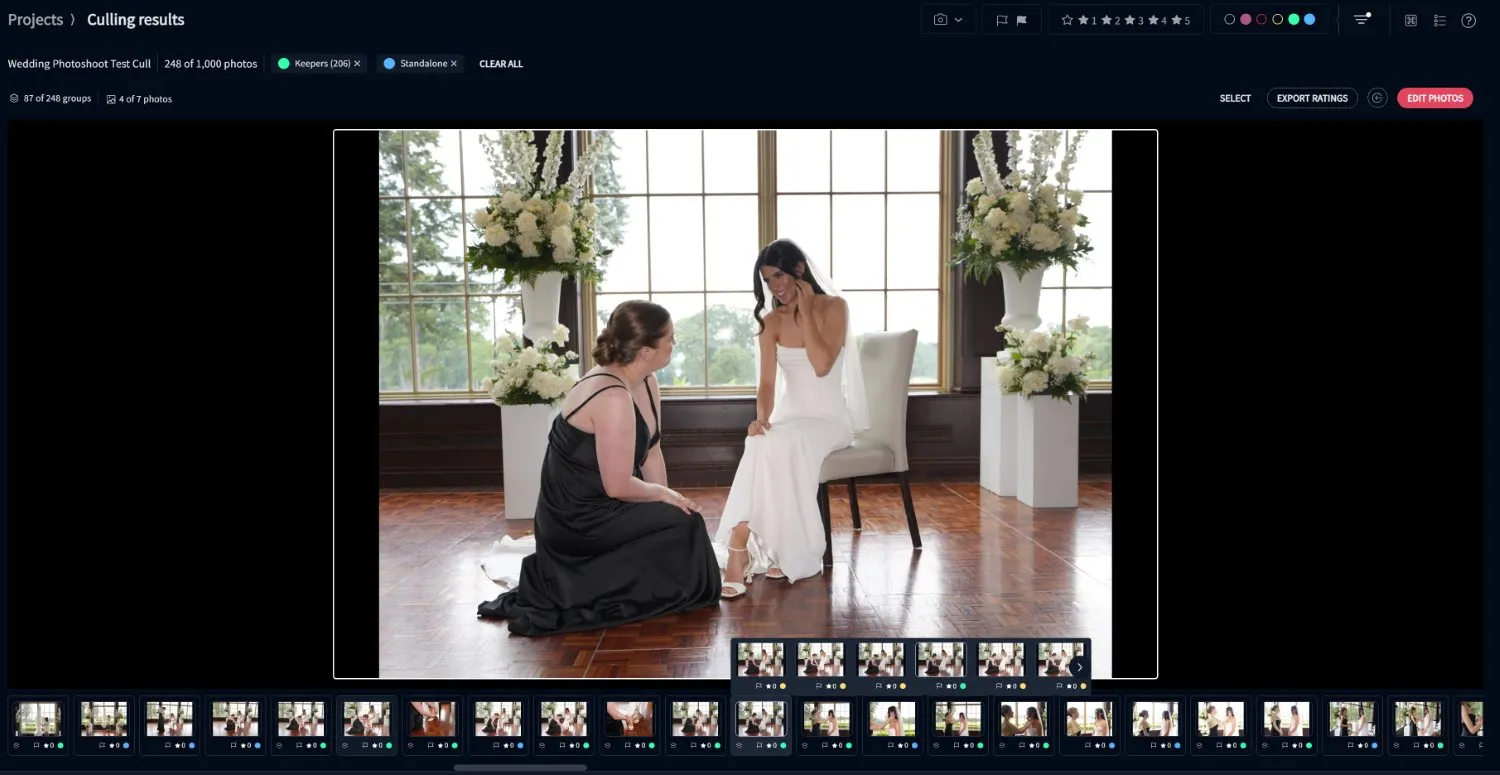
Doch obwohl das Layout ansprechend ist, waren die Ergebnisse der KI frustrierend. Selbst bei Verwendung der empfohlenen mittleren Gruppierungseinstellung erstellte Imagen sehr viele Gruppen, wodurch der Überprüfungsprozess unnötig zersplittert wirkte. Auch das Ablehnungssystem war auffallend zurückhaltend: Von den insgesamt 1000 Bildern wurden nur 17 mit einem roten Ablehnungssymbol markiert, obwohl ich die strengsten verfügbaren Ablehnungseinstellungen aktiviert hatte. Die von der KI ausgewählten Bilder, grün gekennzeichnet, waren sehr unterschiedlicher Qualität. Ein großer Nachteil ist dabei, dass Imagen kaum Aufschluss darüber gibt, warum bestimmte Bilder bevorzugt werden. Es gibt keine numerischen Bewertungen, Ranglisten oder Einblendungen mit wichtigen Informationen wie Augenerkennung oder Fokusqualität. Dadurch wirkt der gesamte Prozess recht intransparent.
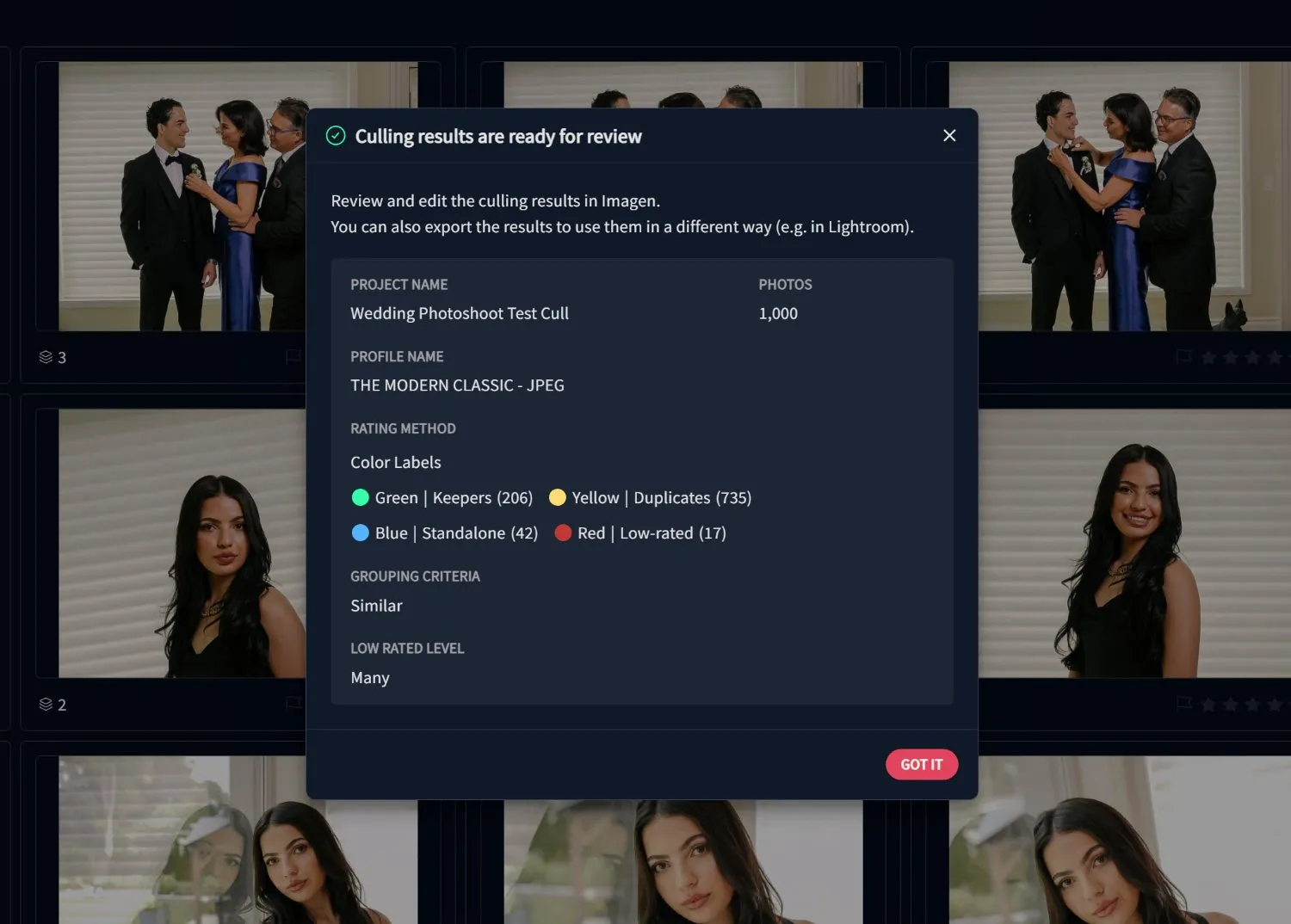
Imagen wirbt außerdem damit, dass sich während der Bildauswahl bereits KI-bearbeitete Vorschauen anzeigen lassen. Das klingt in der Theorie verlockend; schließlich sehen Bilder nach der Bearbeitung oft ganz anders aus. In der Praxis waren diese Vorschauen jedoch so stark komprimiert, dass ich wieder zu den Originalbildern zurückwechselte.
Insgesamt scheint Imagen vor allem für Fotografen geeignet zu sein, die einen cloudbasierten, durchgängigen KI-Workflow wünschen, in dem Fotoauswahl und Bearbeitung übernommen werden. Auch wenn die Funktionen für die Bildauswahl nicht zur Spitzengruppe gehören, können sie für bestimmte Nutzer nützlich sein – vor allem dann, wenn es wichtig ist, von unterschiedlichen Orten mit WLAN aus arbeiten zu können. Günstig ist diese Software allerdings nicht: Neben einer teuren Pay-as-you-go-Option können Jahresabos mehr als $100 pro Monat kosten, und die Fotoauswahl kostet zusätzlich.
7. Die beste Fotoauswahl-Software für Adobe-Abonnenten: Lightroom Classic
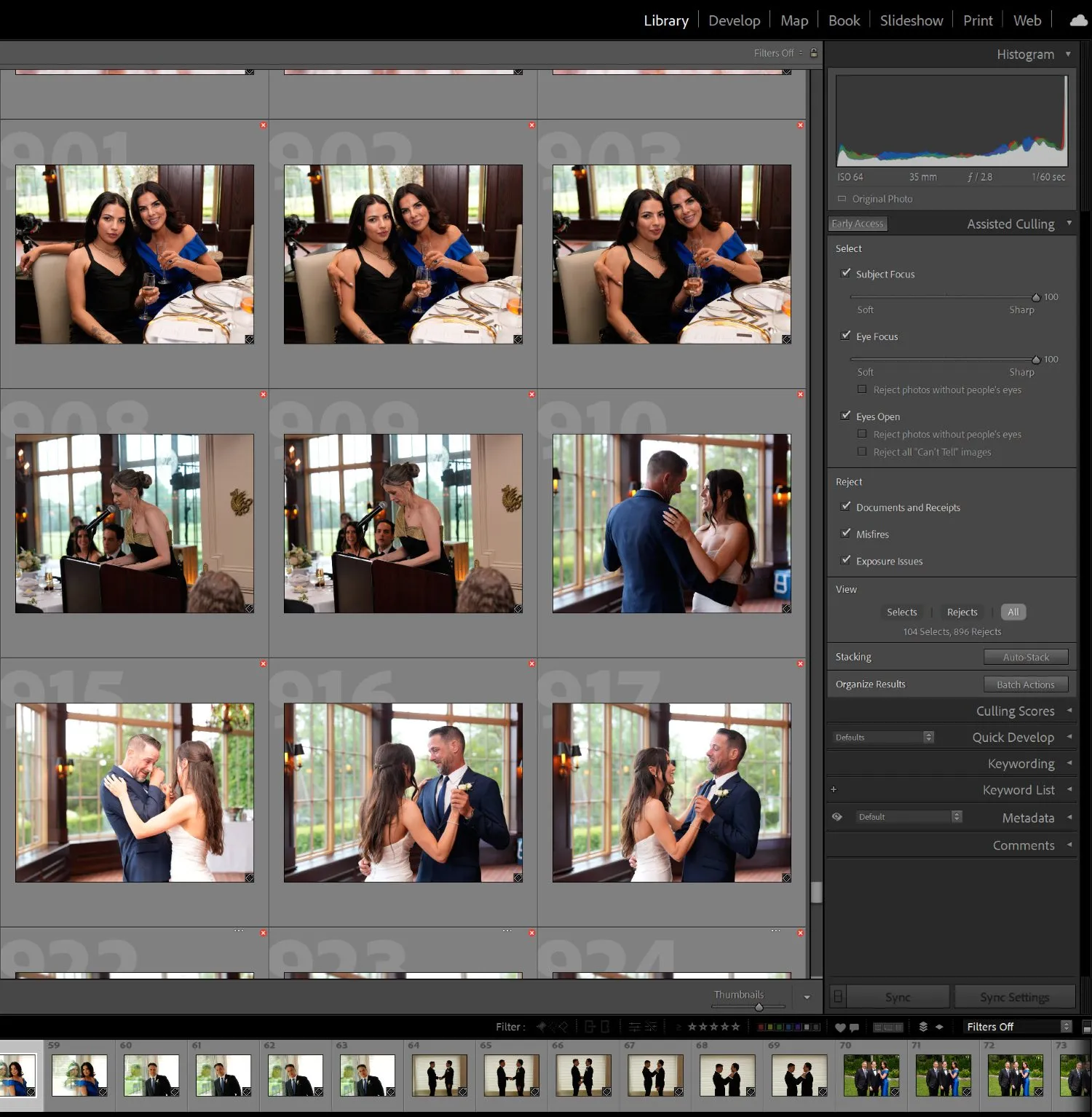
Viele Jahre lang war Adobe Lightroom Classic das Programm, auf das ich mich in allen Bereichen verlassen habe: beim Ordnen, Aussortieren und Bearbeiten von Fotos. Im Laufe der Zeit habe ich den Großteil meiner Fotoverwaltung und -auswahl jedoch auf Excire Foto 2025 verlagert, weil es deutlich schneller arbeitet und ein hervorragendes KI-Modul für die Auswahl bietet, wie oben beschrieben.
Doch dann führte Adobe im vergangenen Herbst KI-gestützte Fotoauswahl-Funktionen ein. Die Idee klang vielversprechend, deshalb testete ich das Feature direkt nach der Veröffentlichung ausführlich. Leider entsprachen die Ergebnisse nicht meinen Erwartungen und ich stufte die KI-gestützte Fotoauswahl als weitgehend ineffizient ein. Selbst bei Verwendung der strengsten Einstellungen war die Software bei der Bildauswahl viel zu nachsichtig und ließ oft auch schwächere Aufnahmen in die Auswahl fließen. Gleichzeitig kam es gelegentlich vor, dass die KI qualitativ hochwertige Fotos falsch bewertete und vollkommen scharfe Bilder als Bilder mit mangelnder Motiv- oder Augenfokussierung einstufte. In vielen Fällen musste ich ganze Fotoserien von Hand neu sortieren – oder sie durch andere Programme wie Excire laufen lassen.
Der Fairness halber probierte ich die Software in diesem Test erneut aus, diesmal mit dem Hochzeitsset von 1000 Bildern. Doch die Ergebnisse waren ähnlich enttäuschend.
Die Analyse dauerte etwa 33 Minuten und war damit langsamer als bei fast jeder anderen KI-gestützten Fotoauswahl-Software in meinem Test – mit Ausnahme von Imagen. Auch die KI-Ergebnisse überzeugten erneut nicht: Wieder lehnte die Software gestochen scharfe Bilder als unscharf ab, erkannte dafür aber Aufnahmen mit teilweise geschlossenen Augen nicht. Programme wie Narrative oder Aftershoot hätten solche Bilder wahrscheinlich aussortiert.
Für das Adobe-Tool spricht, dass es sehr einfach zu bedienen ist, wenn man bereits in Lightroom arbeitet: Sie öffnen einfach das Bedienfeld für die KI-gestützte Bildauswahl im Bibliotheksmodul, und Lightroom analysiert die Bilder, die gerade in der Lupenansicht angezeigt werden. Es gibt auch die Möglichkeit, die automatische Fotoauswahl während des Importvorgangs durchzuführen, was Arbeitsabläufe zweifellos optimiert. Positiv ist auch, dass sich die Funktion recht flexibel konfigurieren lässt.
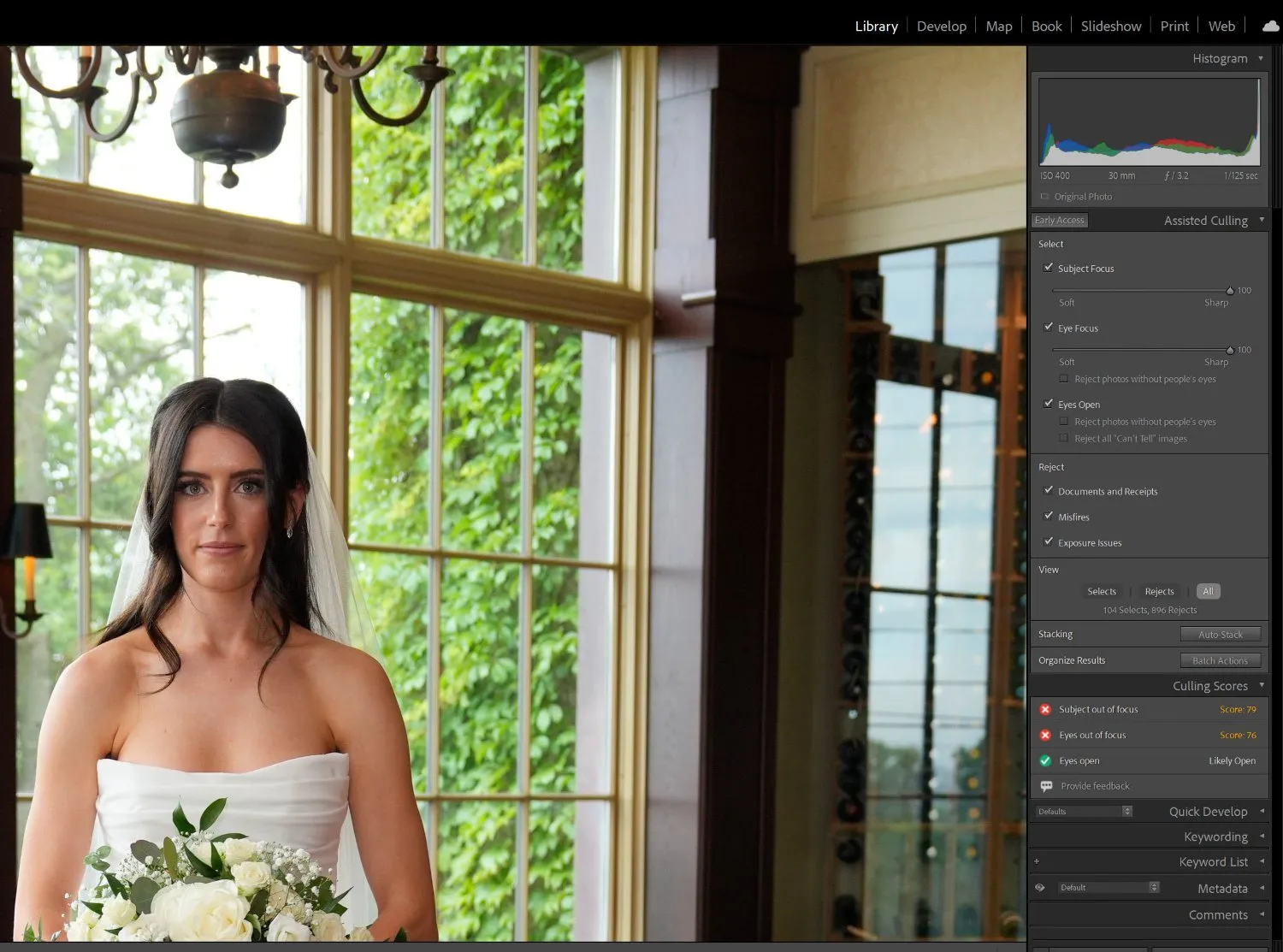
Letztendlich bleibt Lightroom Classic eine hervorragende All-in-one-Plattform für Fotografen, insbesondere für die Bildbearbeitung und (bis zu einem gewissen Grad) für die Fotoverwaltung. Die monatlichen Abokosten sind dabei durchaus moderat. Für die Fotoauswahl ist Lightroom jedoch keine besonders effiziente Lösung. Vor allem, wenn Sie regelmäßig sehr viele Bilder sichten müssen, dürften die integrierten Werkzeuge schnell an ihre Grenzen stoßen.
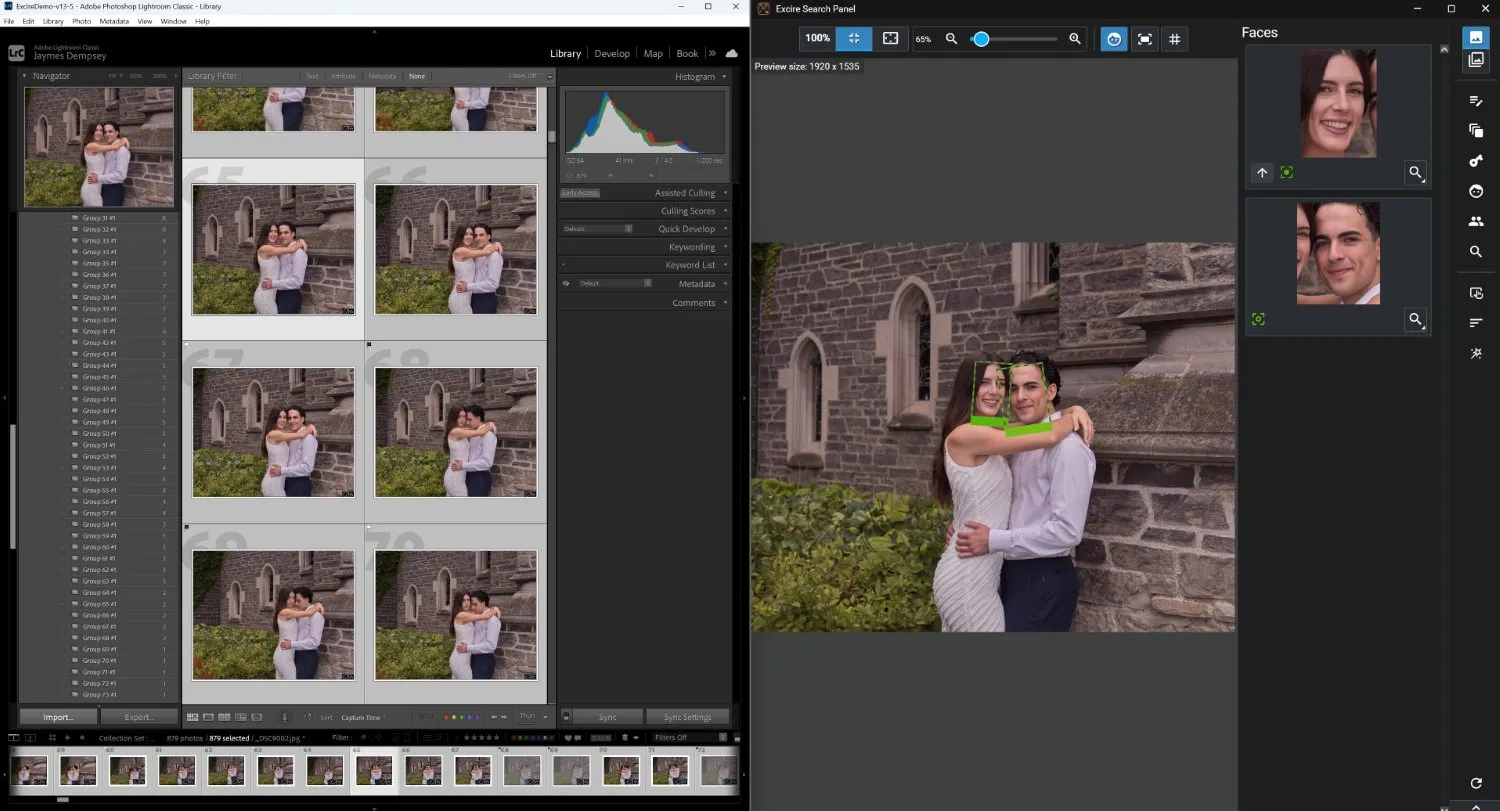
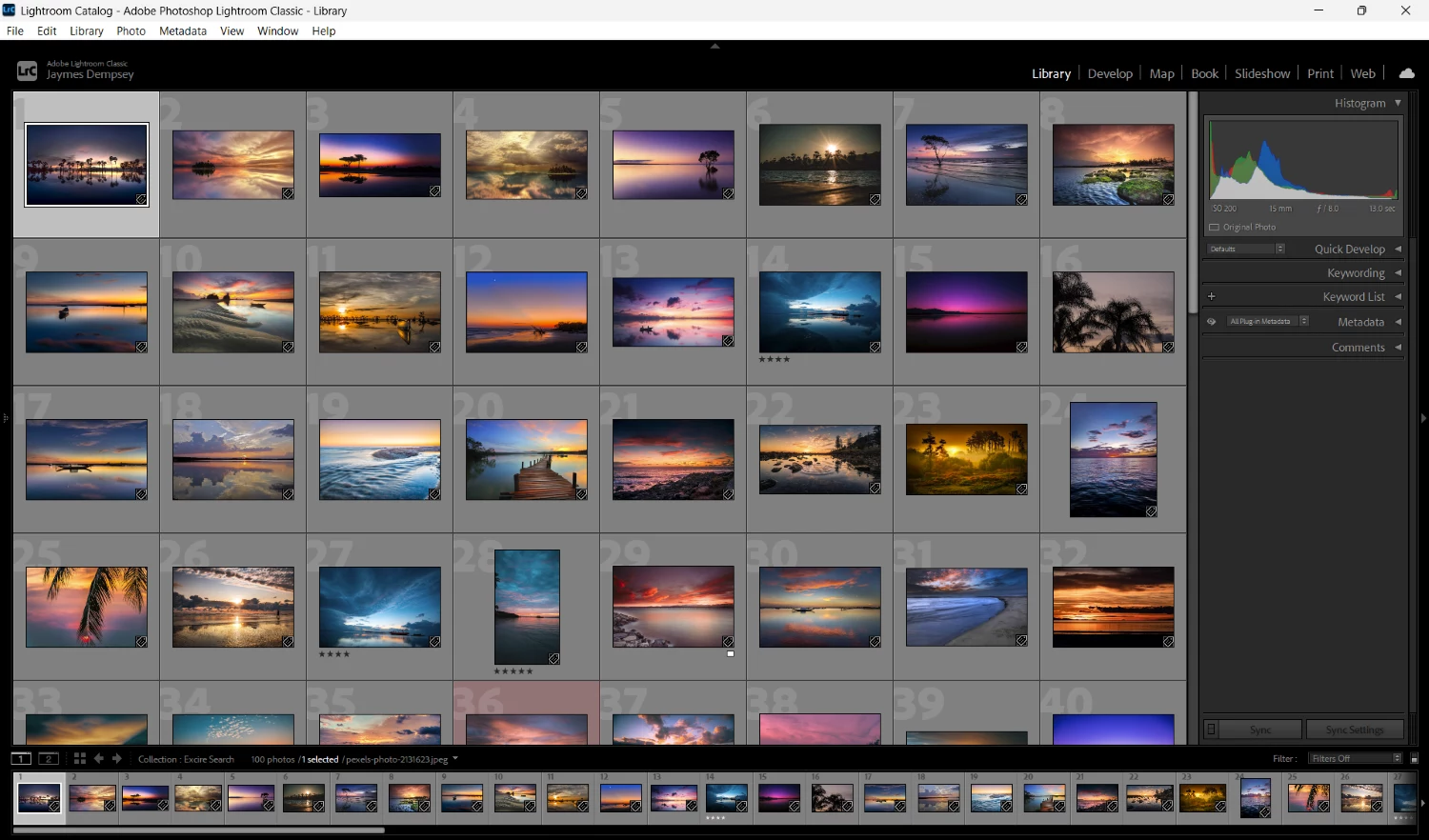
Ich möchte jedoch darauf hinweisen, dass Fotografen, die lieber in der Lightroom-Umgebung bleiben möchten, eine weitere Option für die KI-basierte Bildauswahl haben: das Plugin „Excire Search“. Dieses Lightroom-Plugin integriert die KI-gestützten Tools von Excire über das Excire Search Panel direkt in die Lightroom-Benutzeroberfläche. Neben erweiterten Funktionen zur Bildauswahl wie Gruppierung, Sortierung und automatischer Auswahl bietet das Plugin zudem eine KI-gestützte Stichwortvergabe, eine Suche per Freitexteingabe und weitere fortschrittliche Werkzeuge, die die Funktionen von Lightroom zur Fotoverwaltung erheblich verbessern. Es ist zwar nur als lebenslange Lizenz erhältlich, doch mit 199 € ist es im Vergleich zu den meisten anderen Tools auf dieser Liste relativ günstig.
„Ich sah eine Riesenarbeit auf mich zukommen, die 6.000 Bilder zu sortieren und zu ordnen. Auf Empfehlung eines Freundes habe ich dann Excire Search 2026 gekauft, und trotz anfänglicher Unkenntnis und Hoppalas, bin ich nach knapp 2 Tagen schon bei einer überschaubaren Shortlist. Wirklich, ein sehr hilfreiches Tool den Workflow betreffend.“
Machen Sie sich selbst das Leben leichter – mit der besten Software für die Fotoauswahl
Wenn Sie auf der Suche nach einem zeitsparenden Tool zur Bildauswahl sind, haben Sie nun hoffentlich eine klarere Vorstellung davon, welcher Ansatz am besten zu Ihrem Workflow passt – ob KI-gestützte Fotoauswahl oder ein manueller Auswahlprozess.
Für Fotografen, die den Auswahlprozess weitgehend automatisieren möchten, sind KI-gestützte Tools eine starke Option. Wenn Software ähnliche Bilder zuverlässig gruppiert, Schärfe und Ausdruck bewertet und die besten Aufnahmen herausfiltert, beschleunigt das die Fotoauswahl erheblich. Besonders Excire Foto 2025 sticht hier dank seines hohen Tempos und der flexibel konfigurierbaren KI-Tools hervor. Kaum ein anderes Programm lässt so offen, wie viel Kontrolle Sie im Auswahlprozess behalten möchten. Das macht Excire zu einer flexiblen Lösung für sehr unterschiedliche Aufnahmestile. Hinzu kommt: Für Natur- und Landschaftsfotografen ist Excire Foto 2025 besonders interessant, weil die KI-Funktionen über rein personenbasierte Bewertungen hinausgehen.
Wenn Benutzerfreundlichkeit für Sie an erster Stelle steht, ist Narrative eine hervorragende Wahl. Dank seiner übersichtlichen Oberfläche und leistungsstarken KI-Tools, etwa zur Gesichtsvergrößerung und Bewertung der Gesichtsschärfe, gehört es zu den benutzerfreundlichsten Programmen für die Bildauswahl. Der Workflow ist sehr intuitiv, und die KI erweist sich vor allem für Fotografen als nützlich, die mit Menschen arbeiten – etwa bei Hochzeiten, Porträts oder Veranstaltungen.
Auch Tools wie Aftershoot oder Imagen können für manche Fotografen interessant sein, weil sie Fotoauswahl und automatische Bearbeitung verbinden. Aftershoot ist von beiden klar das stärkere Fotoauswahl-Programm, während Imagen vor allem für Nutzer spannend ist, die Bilder von verschiedenen Orten aus hochladen möchten.
Natürlich möchte nicht jeder Fotograf KI im eigenen Workflow einsetzen. Wenn Sie die volle Kontrolle über jede einzelne Auswahl bevorzugen, kann klassische Software für die manuelle Bildauswahl nach wie vor äußerst effektiv sein. Photo Mechanic bleibt dank seiner hohen Geschwindigkeit und seines effizienten Workflows der Goldstandard in dieser Kategorie. Wenn Sie dagegen eine Komplettlösung bevorzugen, bietet Capture One neben exzellenten Bearbeitungs- und Farbkorrektur-Tools auch starke Funktionen für die manuelle Fotoauswahl.
Lightroom Classic bleibt für viele Fotografen eine zuverlässige Plattform für Bildbearbeitung und Katalogisierung. Während die neuen KI-gestützten Fotoauswahltools noch verbesserungswürdig sind, bleibt Lightroom ein unverzichtbarer Bestandteil vieler professioneller Arbeitsabläufe – und mit dem Plugin „Excire Search“ können Sie die Auswahltools von Lightroom noch erweitern.
Letztlich hängt die beste Fotoauswahl-Software davon ab, wie Sie am liebsten arbeiten. Manche Fotografen wünschen sich möglichst viel Automatisierung, andere legen größten Wert auf Kontrolle, und viele liegen irgendwo dazwischen. Dank der großen Auswahl an Tools – von spezialisierter Software für die manuelle Bildauswahl bis hin zu ausgereiften KI-gestützten Workflows – ist es heute einfacher denn je, eine Lösung zu finden, die Zeit spart und Ihnen mehr Raum für die Aufgaben lässt, die Ihnen wirklich Freude machen.

Über den Autor
Jaymes Dempsey ist ein preisgekrönter Fotograf und Dozent mit über 16 Jahren Erfahrung in einer Vielzahl fotografischer Genres, darunter Vogel-, Makro-, Landschafts-, Straßen- und Architekturfotografie. Jaymes lebt im Südosten Michigans und ist als Marketingdirektor für Nordamerika bei Excire tätig. Mit Leidenschaft unterstützt er Fotografinnen und Fotografen, sich mit KI-gestützter Software besser zu organisieren – und es auch zu bleiben. Um Jaymes‘ Naturfotografie zu entdecken, besuchen Sie seine Website. Seine neuesten Straßen- und Dokumentaraufnahmen finden Sie in seinem Portfolio Michigan Spaces.
¹Die Preise sind in der jeweils vom Anbieter ausgewiesenen Währung angegeben.
Zeit sparen mit effizienter Bildverwaltung!
Excire Search 2026 Test