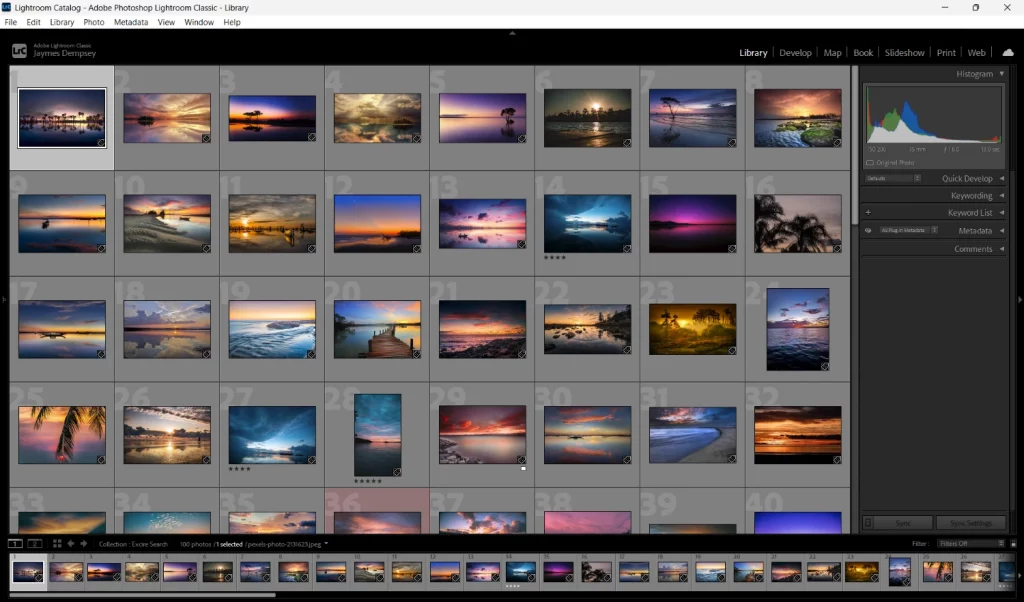
Lightroom ist ein vielseitiges Programm, das Bildverwaltung und Fotobearbeitung ideal kombiniert. Genau deshalb nutze ich es seit über fünfzehn Jahren – und bin immer noch davon überzeugt.
Lightroom bietet viele großartige Funktionen, aber in manchen Bereichen stößt das Programm an seine Grenzen. Trotzdem möchte ich nicht darauf verzichten, da ich den reibungslosen Workflow sehr schätze. Deshalb setze ich auf Plugins, die Lightroom gezielt erweitern. Mit den richtigen Erweiterungen lassen sich Bilder noch schneller finden, organisieren und bearbeiten – ohne auf die gewohnte Arbeitsweise zu verzichten.
Es gibt viele großartige Lightroom-Plugins, aber einige nutze und empfehle ich besonders gern – und genau diese möchte ich heute mit Ihnen teilen. Jedes Plugin auf dieser Liste hat eine besondere Funktion. Sie müssen natürlich nicht alle kaufen, aber ich bin mir sicher, dass mindestens eins Sie neugierig machen wird.
Excire Search 2026: Das beste Plugin, um Fotos in Lightroom zu organisieren
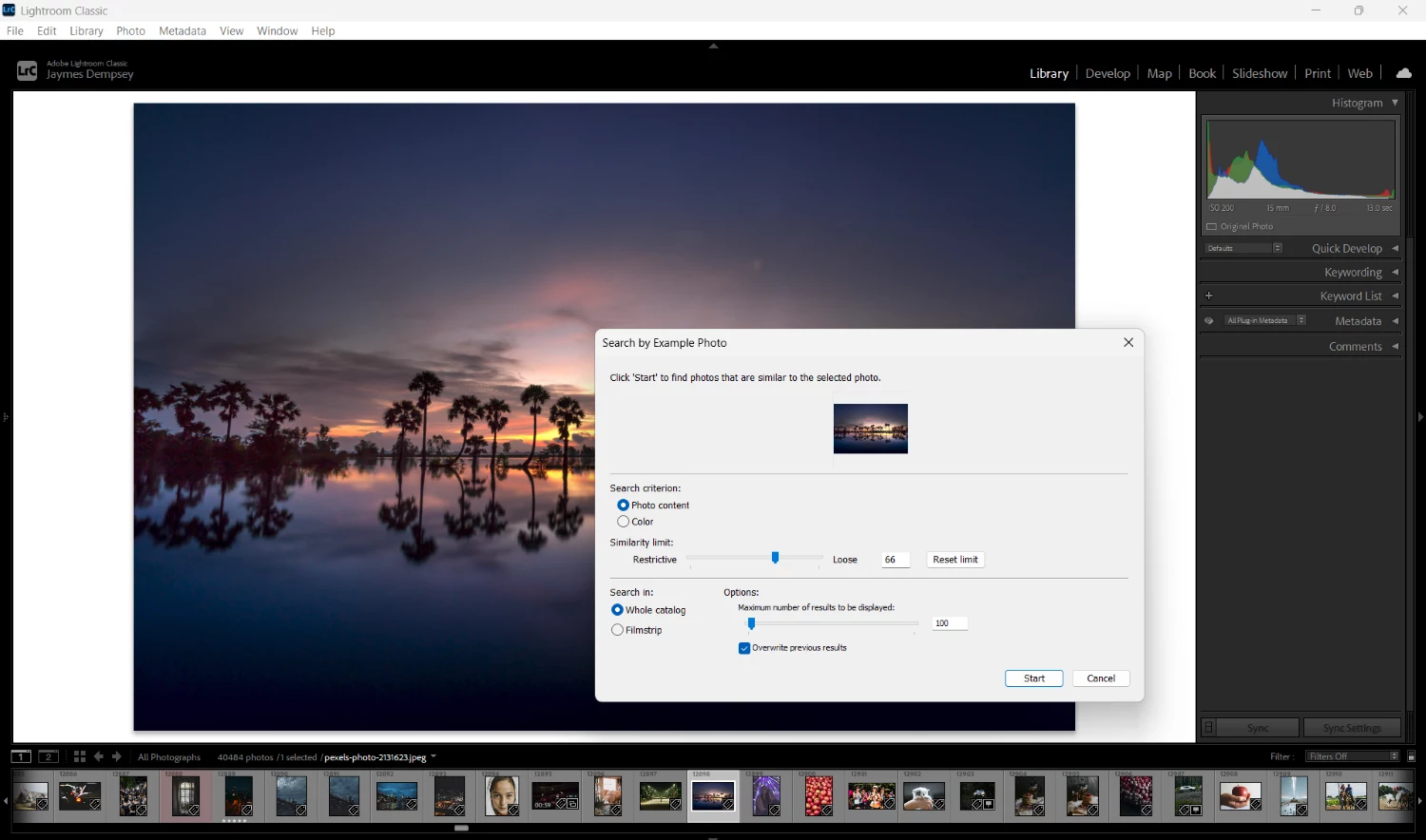
Die meisten Lightroom-Plugins konzentrieren sich auf die Bildoptimierung. Excire Search 2026 verfolgt einen anderen Ansatz: Statt Bildbearbeitung setzt die Software auf KI-gestützte Bildverwaltung und macht das Suchen, Aussortieren und Organisieren Ihrer Fotos einfacher denn je.
Intelligente Bildersuche per Text
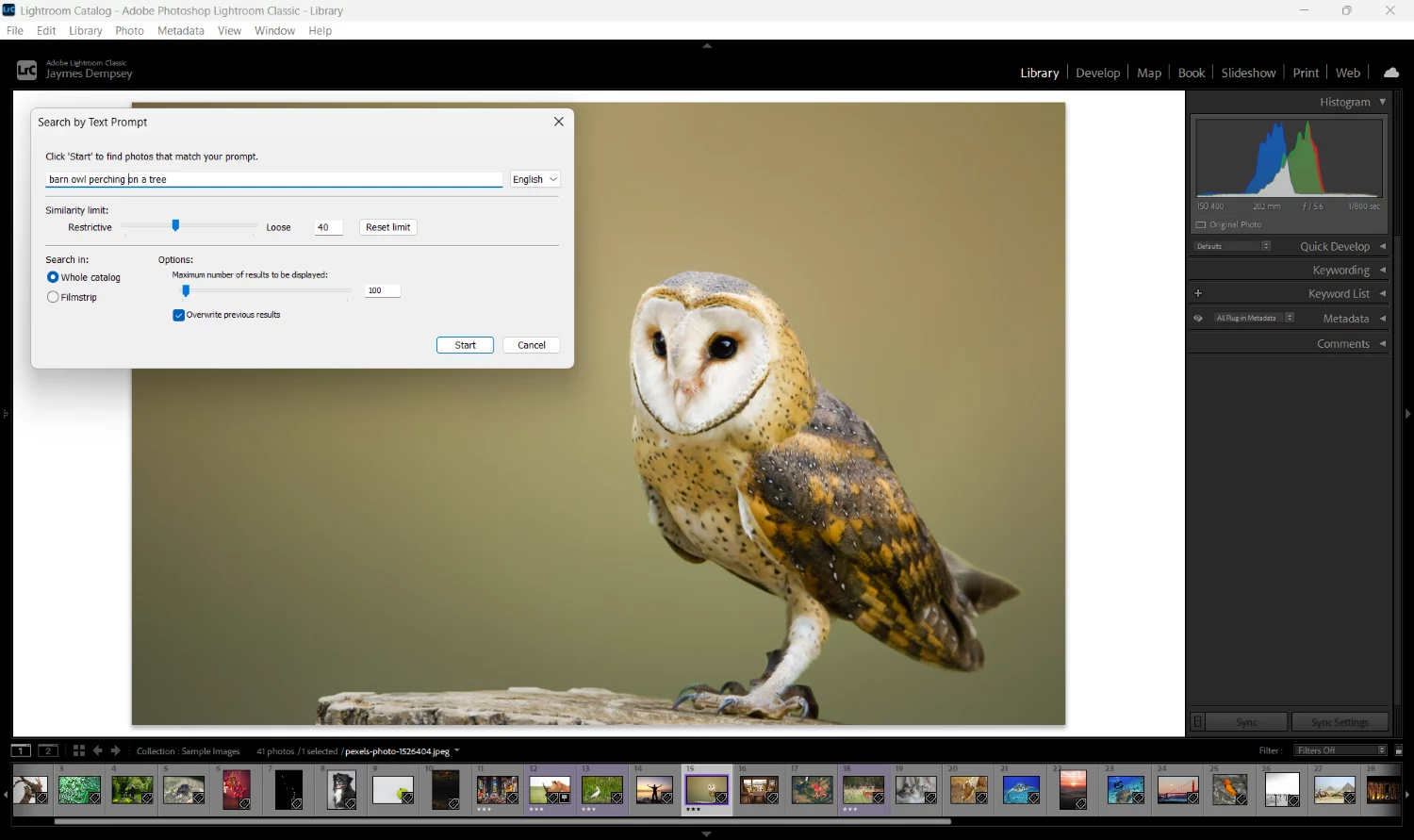
Mein persönliches Highlight ist die intelligente Freitextsuche. Geben Sie einfach eine Beschreibung ein – etwa „Schleiereule auf einem Baum“ – und das Plugin findet automatisch alle relevanten Bilder in Ihrem Lightroom-Katalog.
Weitere smarte Funktionen
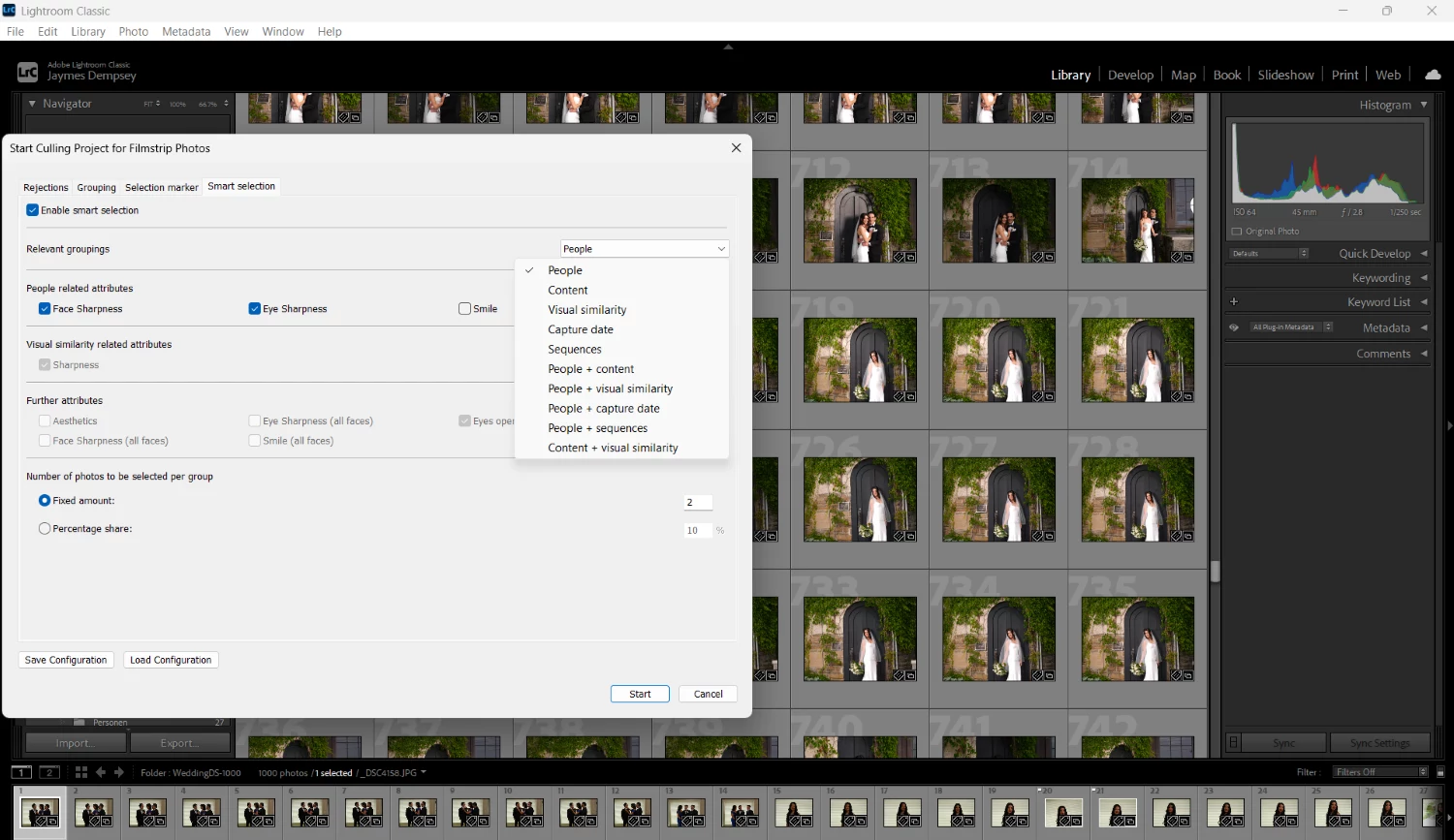
Excire Search 2026 enthält zahlreiche weitere KI-gestützte Bildverwaltungsfunktionen. Neue Features zur Gesichts- und Personenauswahl verwenden eine Gesichtserkennungssoftware, um Fotos in Ihrem Katalog anhand bestimmter Merkmale oder eines Referenzbildes zu finden. Die neuen KI-gestützten Auswahlinstrumente können den Prozess der Fotoauswahl erheblich beschleunigen (Lightroom Classic bietet jetzt zwar eine eigene KI-gestützte Auswahlfunktion, doch im direkten Vergleich zeigt sich Excire Search 2026 deutlich überlegen). Es gibt sogar eine K-Funktion, die Ihren Bildern automatisch Schlüsselwörter zuweist, sodass Sie dies nicht selbst tun müssen.
Nahtlose Integration in Lightroom
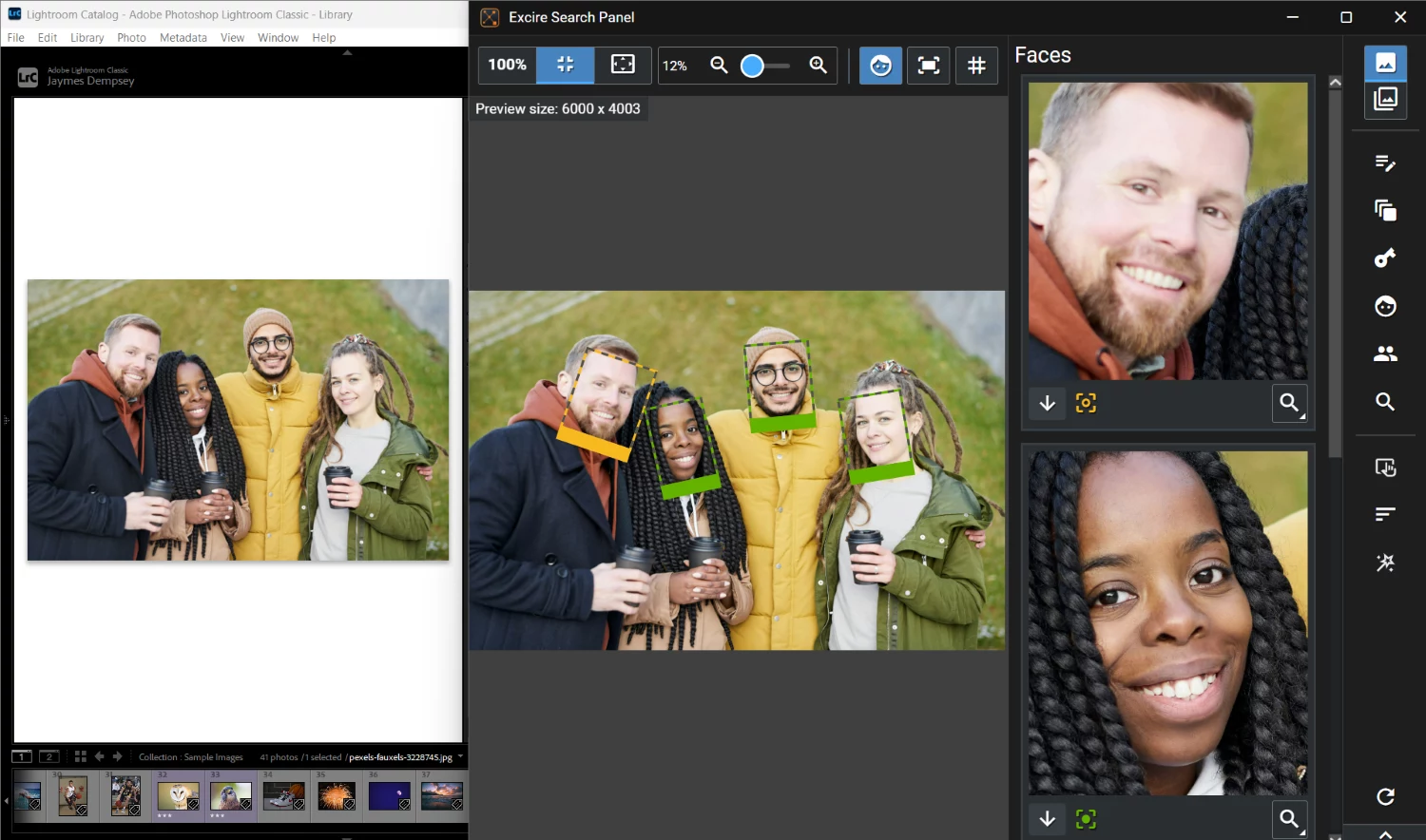
Besonders hervorzuheben ist die reibungslose Integration in Lightroom: Anders als viele andere Programme in dieser Liste ermöglicht Excire Search 2026 Ihnen, direkt in Lightroom zu arbeiten, ohne ständig zwischen der Hauptoberfläche und einem separaten Plugin-Fenster wechseln zu müssen. Die Excire-Tools sind über das Excire Search-Panel leicht zugänglich, das als Symbolleiste oder größeres Fenster konfiguriert werden kann. Es bietet sogar einige zusätzliche Funktionen zur Optimierung der Organisation und Auswahl, darunter vergrößerte Gesichtsvorschauen und automatische Gesichtsschärfeerkennung.
Lohnt sich das Plugin?
Wenn Sie Ihre Fotos schneller finden oder effizienter in Lightroom organisieren und sortieren möchten, sollten Sie Excire Search unbedingt ausprobieren. Lightroom bietet bereits gute Verwaltungsfunktionen, doch das manuelle Taggen und Suchen kostet erfahrungsgemäß viel Zeit. Excire Search 2026 nutzt künstliche Intelligenz, um den Workflow zu optimieren, die Bildersuche zu beschleunigen und Ordnung im Katalog zu halten. Mit Excire Search 2026 können Sie die vorhandenen Funktionen von Lightroom nutzen und gleichzeitig Ihren Arbeitsablauf optimieren, Zeit sparen und Ihren Katalog übersichtlich organisieren.
Das Plugin kostet 199,00 €, doch es gibt häufig günstige Sonderaktionen – ein Blick auf aktuelle Rabatte kann sich also lohnen!
Luminar Neo: Das beste Plugin für KI-Bildbearbeitung
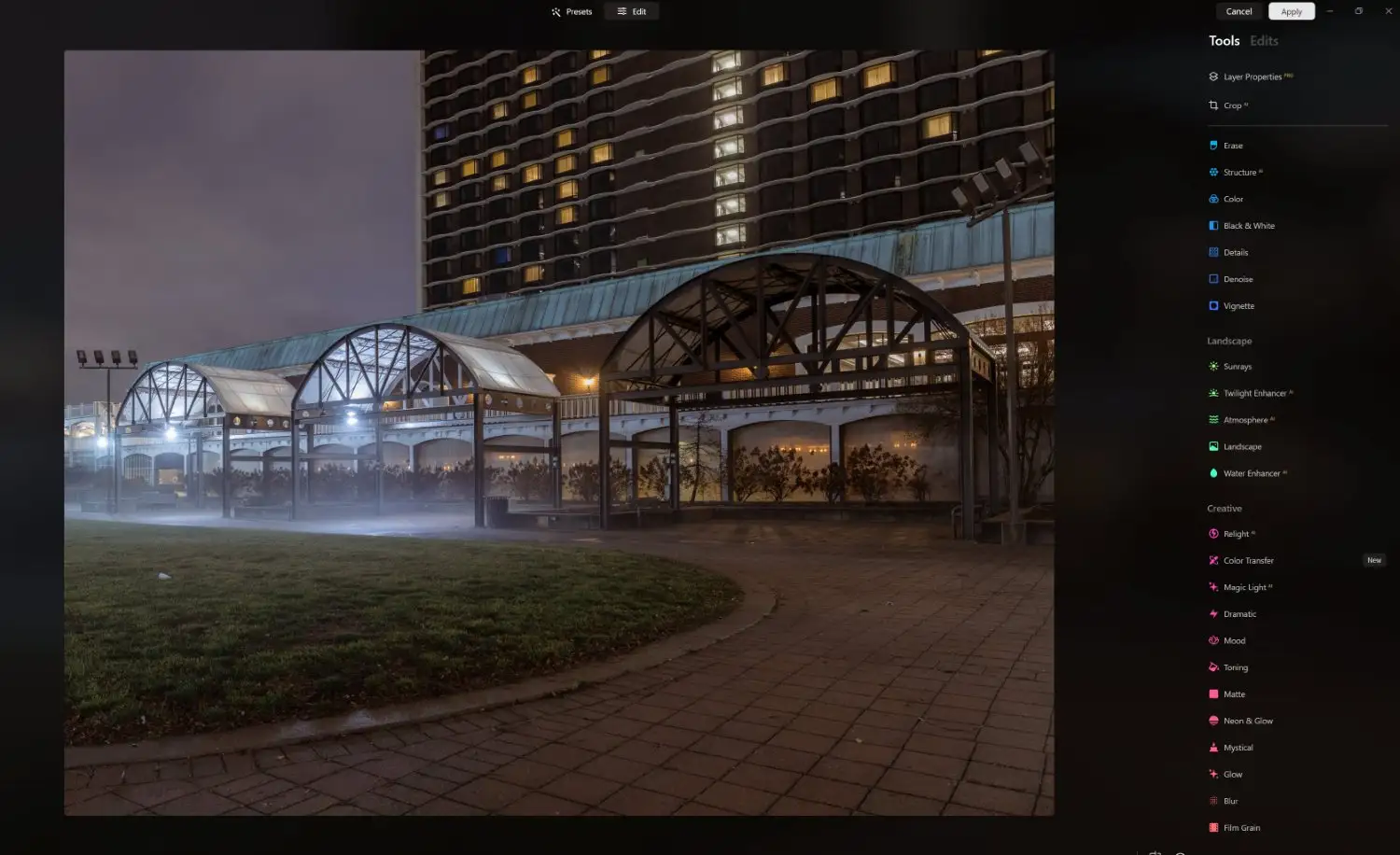
Im Laufe der Jahre habe ich viel Zeit mit der Erprobung der Luminar-Software von Skylum verbracht. Dabei hat mich der Mangel an umfassenden Bearbeitungs- und Organisationsfunktionen oft frustriert. Doch als Lightroom-Plugin überzeugt Luminar Neo auf ganzer Linie.
Bilder bearbeiten mit KI
Der größte Pluspunkt von Luminar Neo ist die Vielzahl einfach zu bedienender KI-Bearbeitungswerkzeuge. Jedes Mal, wenn ich einen Blick darauf werfe, scheint es neue Funktionen zu geben – entweder im Kernprogramm oder als Erweiterung:
Mit Sky AI lässt sich der Himmel in einem Bild realistisch ersetzen, während
Sunrays AI Sonnenstrahlen nahtlos in Ihre Aufnahme integriert.
Composition AI (als Teil des Crop AI-Tools) analysiert das Bild, um automatisch einen idealen Ausschnitt mit maximaler Wirkung vorzuschlagen.
Ergänzt wird das Paket durch eine Reihe KI-gestützter Retusche-Werkzeuge, mit denen Sie Haut (Skin AI), Augen (Face AI), Portrait-Hintergründe (Bokeh AI) und vieles mehr fast mühelos bearbeiten können.
Das Programm bietet außerdem grundlegende Bildbearbeitungsfunktionen. Viele davon ähneln den Bearbeitungswerkzeugen von Lightroom, doch Luminar Neo bietet zusätzlich einige einzigartige Optionen für kreative Nachbearbeitungen, wie Ebenen, Relighting-Werkzeuge, Glüheffekte und mehr.
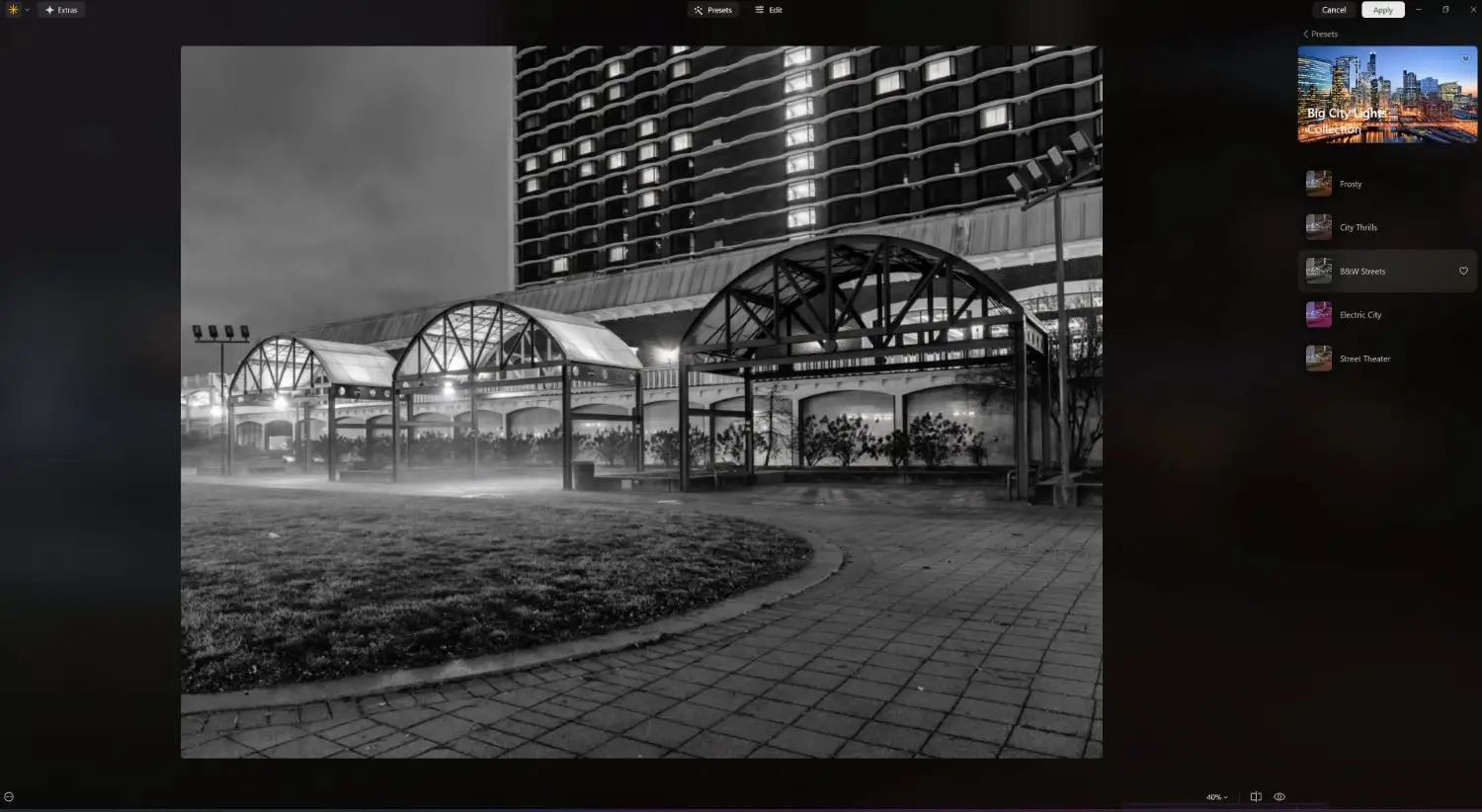
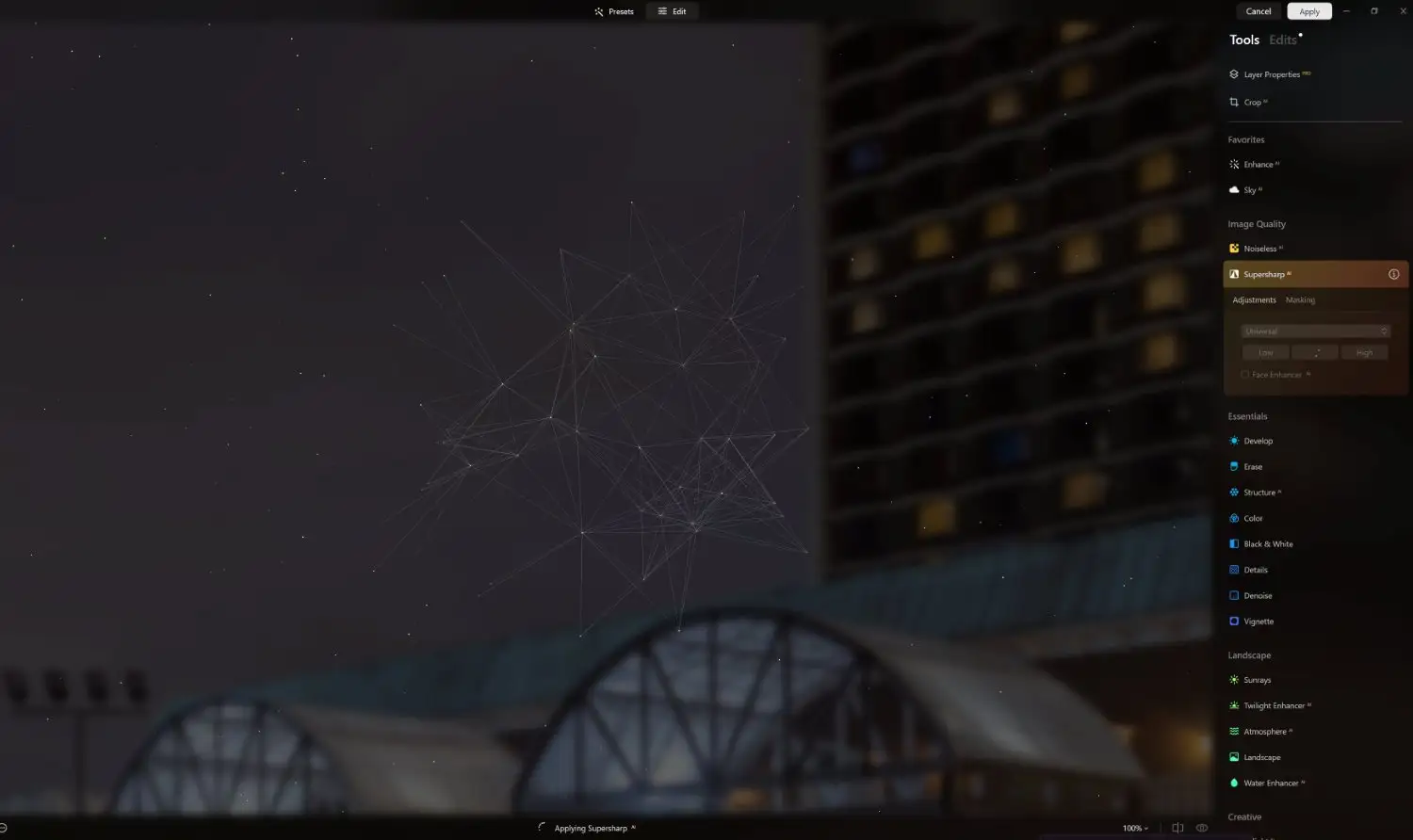
Schließlich gibt es noch die neueren Add-ons. Einige davon wurden ursprünglich als Erweiterungen angeboten und sind nun im Kern-Plugin enthalten, darunter Noiseless AI für intelligente Rauschunterdrückung und Supersharp AI zur Wiederherstellung von Details. Beide sind sehr nützlich, wenn Sie Dateien mit geringerer Qualität bearbeiten möchten. Bei meinen Tests habe ich mich oft auf Noiseless AI verlassen, um nachts aufgenommene Bilder mit hoher ISO-Empfindlichkeit zu bearbeiten, und ich war von den Ergebnissen wirklich beeindruckt (obwohl Noiseless AI und Supersharp AI, wie die meisten KI-intensiven Tools, eine Weile zum Ausführen brauchen, was ein Nachteil sein kann, wenn Sie viele Bilder auf einmal bearbeiten müssen).
Individuelle Lizenzoptionen
Leider sind einige Luminar-Erweiterungen nicht Teil des Lightroom-Plugins. Focus Stacking ist zum Beispiel nur in der Standalone-Version erhältlich. Zudem stehen einige der neuesten Funktionen, wie GenErase und GenExpand, nicht im Plugin für Lightroom zur Verfügung. Um sie zu nutzen, ist ebenfalls die Standalone-Version erforderlich.
Die gute Nachricht ist, dass Sie beim Kauf von Luminar Neo sowohl das Plugin als auch die Standalone-Version installieren können, sodass Sie sich nicht zwischen beiden entscheiden müssen. Außerdem haben Sie die Möglichkeit, aus mehreren Paketen mit unbefristeter Lizenz zu wählen, von denen keines besonders teuer ist (vor allem, wenn Sie während eines Angebots kaufen).
DxO ViewPoint 5: Das beste Plugin für Perspektivkorrekturen
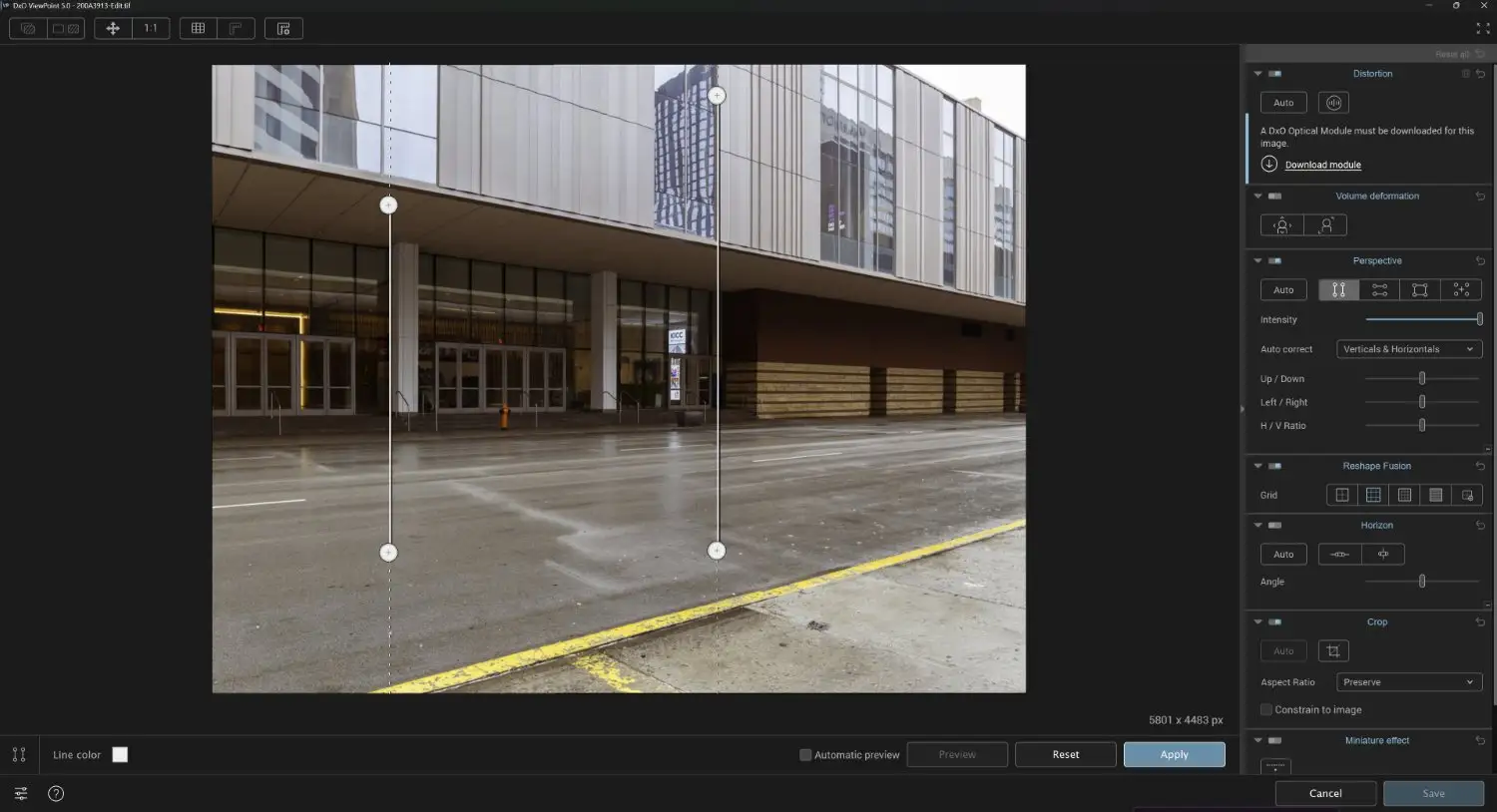
Als ich meinen Artikel ursprünglich veröffentlicht habe, war DxOs ViewPoint 4 mit Abstand das Lightroom-Plugin, das ich am häufigsten genutzt habe. Da ich viel im Bereich der Straßen- und Architekturfotografie unterwegs bin, brauche ich regelmäßig eine Perspektivkorrektur – etwa bei Fassadenaufnahmen, Innenräumen oder auch bei Landschaften mit auffälligen Strukturen wie Bäumen. Nur wenige Monate nach meinen ersten Empfehlungen erschien ViewPoint 5 – und ich habe es sofort gekauft. In meiner Liste ersetzt es seither die Vorgängerversion. Aus gutem Grund: Für mich ist es ein klarer Fortschritt gegenüber dem ohnehin schon sehr guten ViewPoint 4.
Lightroom vs. ViewPoint: Unterschiede bei der Perspektivkorrektur
Ich arbeite seit vielen Jahren mit Lightroom. Zwar bietet das Transformieren-Panel einige Werkzeuge zur Perspektivkorrektur, deren Ergebnisse sind aber durchwachsen. Bei einfachen Architekturfotos mit klaren vertikalen und horizontalen Linien genügt oft ein Klick auf „Auto“ oder „Vertikal“, um ein Gebäude geradezurücken. Doch bei komplexeren Motiven – etwa bei bewusst schrägen Bauelementen, kontrastreichen Linien am Boden oder einem verdeckten Horizont – stößt Lightroom schnell an seine Grenzen. Häufig wirkt es, als ließe sich das Programm von irrelevanten Linien irritieren, was die Fotos eher verschlechtert als verbessert.
Die Stärken von DxO ViewPoint 5
In diesen Fällen greife ich zu DxO ViewPoint, das nicht nur ein erstaunliches Perspektivkorrektur-Panel bietet, sondern auch eine Reihe weiterer nützlicher Funktionen zur Anpassung von Perspektive und Bildausschnitt: Werkzeuge zum Beschneiden, Ausrichten, zur Verzerrungskorrektur und sogar für coole Tilt-Shift-Effekte.
Meine meiste Zeit verbringe ich in ViewPoint 5 im Perspektivkorrektur-Panel – und ich könnte nicht zufriedener sein.
Das Highlight: Reshape Fusion
Neben den vielfältigen Werkzeugen für Perspektive und Bildrahmung wartet ViewPoint 5 mit einem echten Highlight auf: dem neuen Reshape Fusion-Tool.
Zwar gab es mit Reshape schon in ViewPoint 4 eine ähnliche Funktion – doch Reshape Fusion ist ein ganz anderes Kaliber.
Damit lassen sich Gitter über das Bild legen, die gezielt gezogen oder verschoben werden können, um einzelne Bereiche umzuformen. Besonders praktisch: Die Gittergröße ist frei wählbar – bis hin zu einer extrem feinen 32×32-Variante, die maximale Kontrolle über kleinste Details ermöglicht.
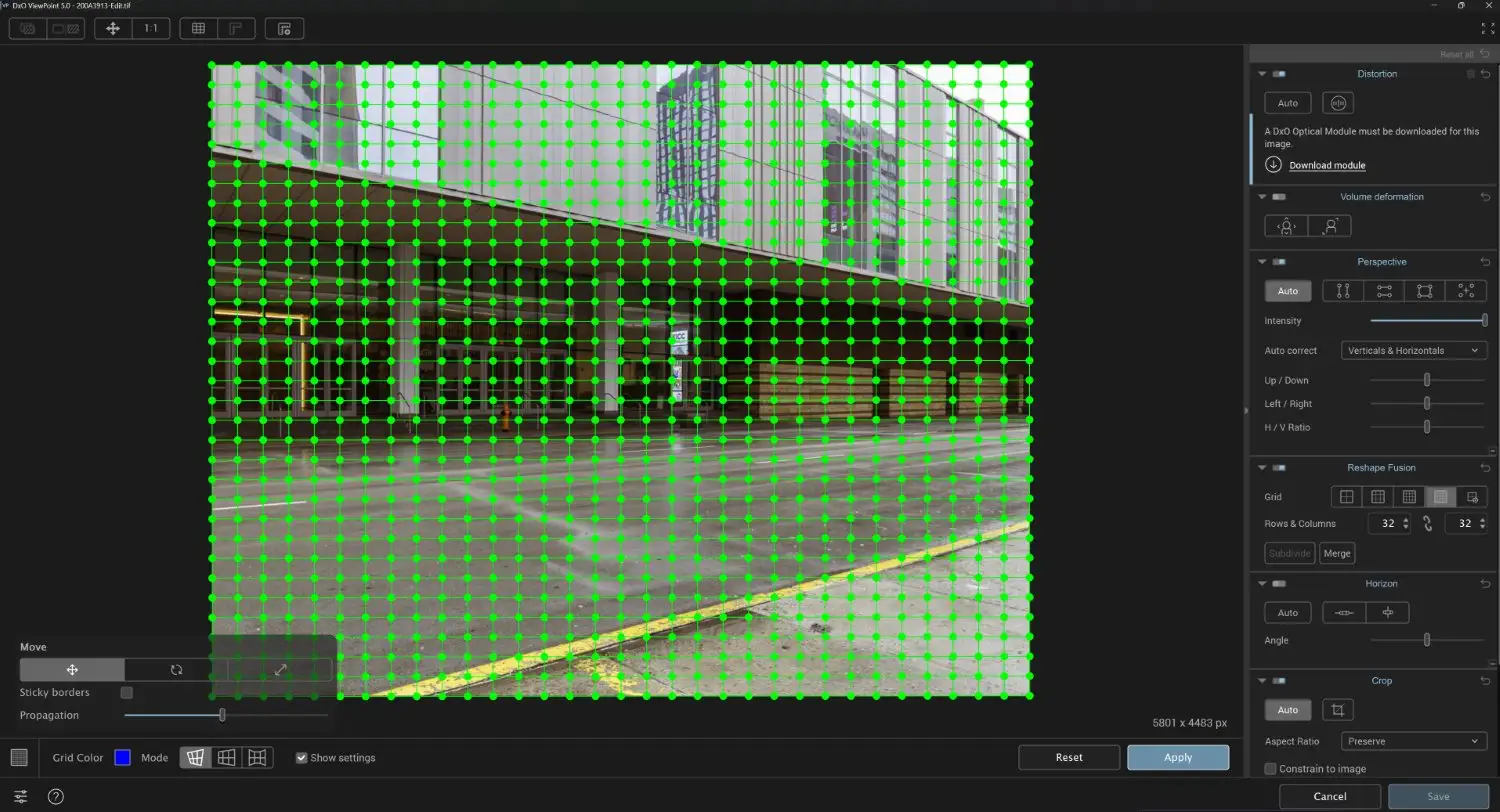
Zusätzlich gibt es einen neuen Propagation-Regler, mit dem sich steuern lässt, wie stark einzelne Anpassungen auf benachbarte Rasterpunkte wirken:
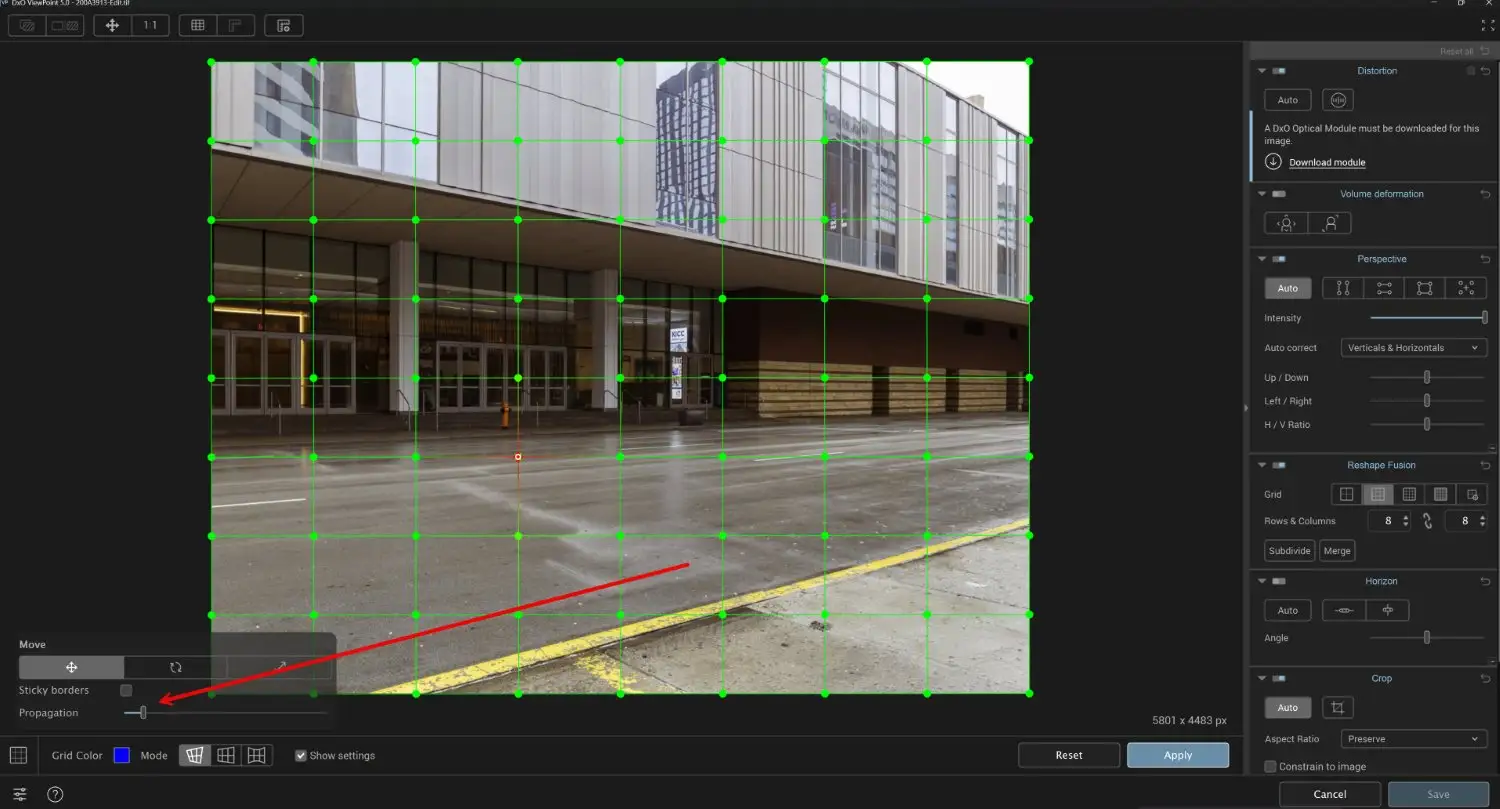
Einfache Bedienung, große Wirkung
Das Plugin besitzt so gut wie keine Lernkurve – und entfaltet dennoch enorme Wirkung. Als ich ViewPoint zum ersten Mal ausprobierte, fragte ich mich ernsthaft, wie ich bislang ohne dieses Tool arbeiten konnte.
Wer regelmäßig Architektur fotografiert oder oft mit verzerrten Perspektiven ringt, wird ViewPoint 5 schnell zu schätzen wissen. Die Investition von rund 109,99 € lohnt sich – ohne Frage.
Nik Collection 8: Die besten Plugins für Anpassungen mit einem Klick
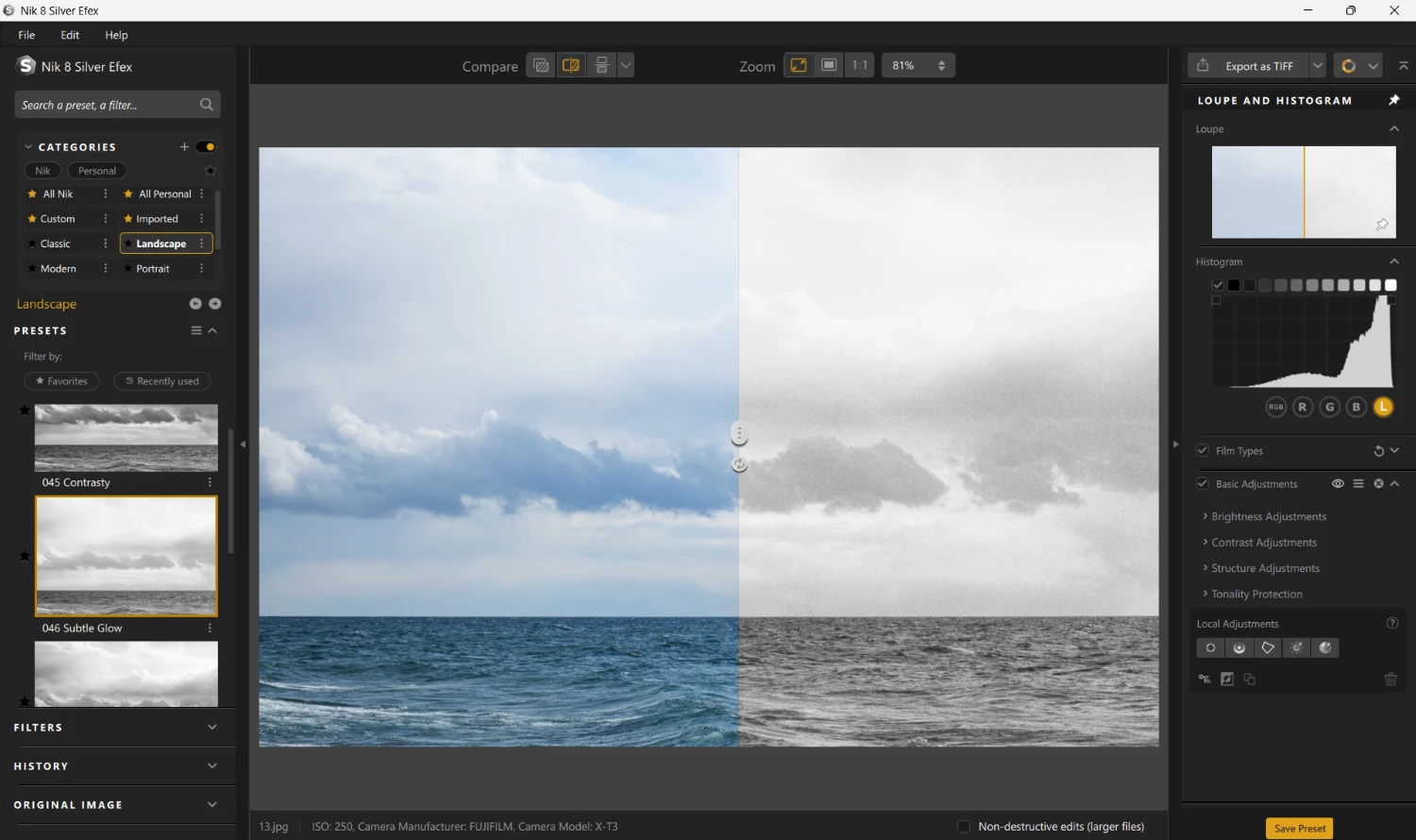
Wenn Sie sich schon länger mit Fotografie beschäftigen, kennen Sie die Nik Collection schon – oder haben sie getestet. Die Sammlung wurde ursprünglich von Nik entwickelt, später von Google übernommen und zeitweise kostenlos angeboten. Anschließend ging sie in den Besitz von DxO über, das die Plugins weiterentwickelte und das kostenpflichtige Modell wieder einführte.
Plugin-Suite mit vielseitigen Funktionen
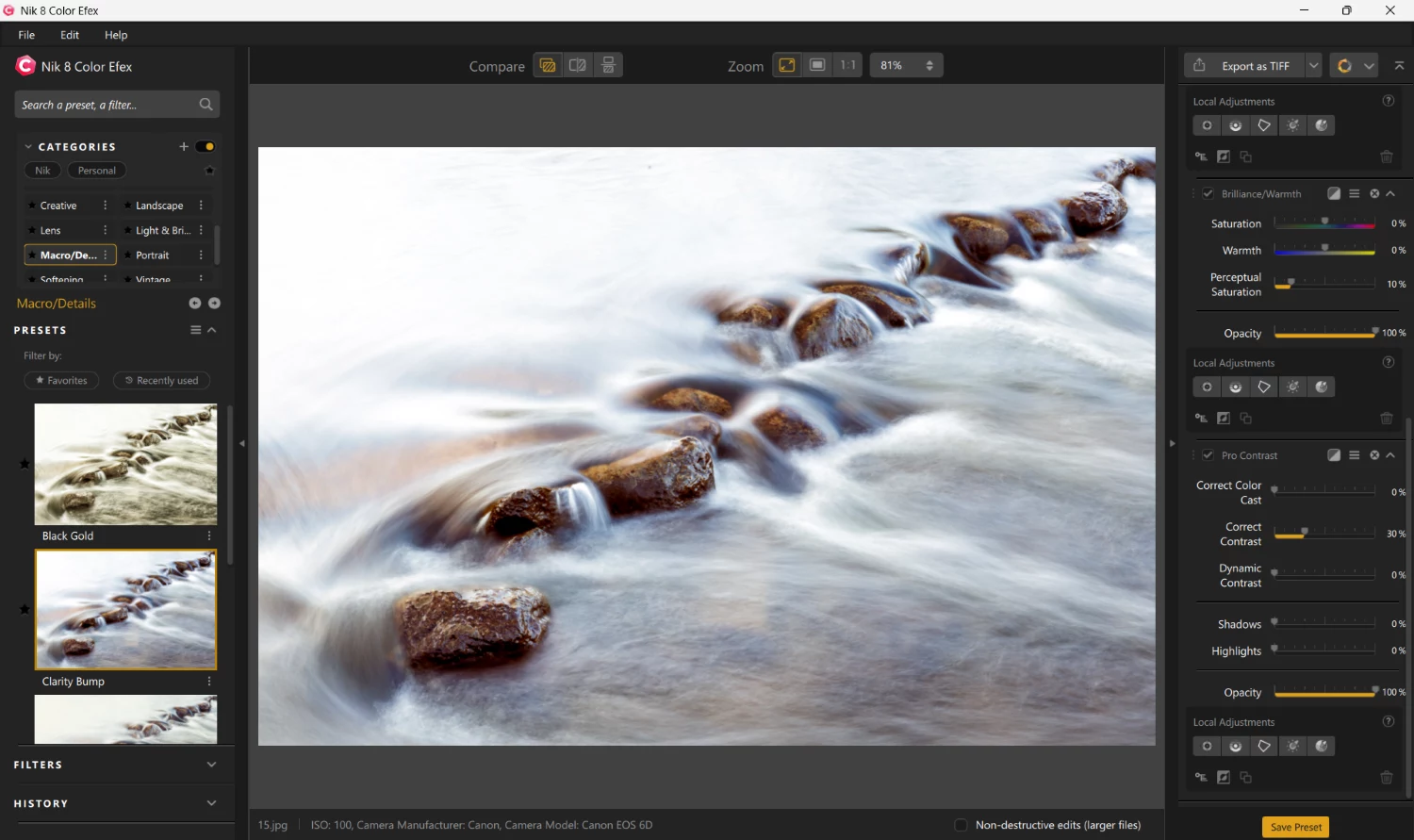
Auch im Jahr 2026 ist Nik Collection nach wie vor der effektivsten Lightroom-Plugins für Anpassungen mit nur einem Klick. Viele Fotografen setzen sie ein, um ihren Bildern den letzten professionellen Schliff zu verleihen.
Die Collection umfasst sieben verschiedene Plugins, von denen jedes auf ein bestimmtes Thema spezialisiert ist, darunter:
- Nik Silver Efex erzeugt atemberaubende Schwarz-Weiß-Effekte in einer Vielzahl von Stilen.
- Nik Analog Efex simuliert Filmeffekte wie Lichtlecks, Körnung, Bokeh und vieles mehr.
- Nik Color Efex bietet 24 Filter und viele schöne Voreinstellungen für alle Arten von Farb- und Tonwertanpassungen.
- Nik Dfine ist ein spezielles Plugin zur Rauschreduzierung mit Werkzeugen zur Rauschanalyse und selektiven Entrauschung.
Vor- & Nachteile der Nik Collection
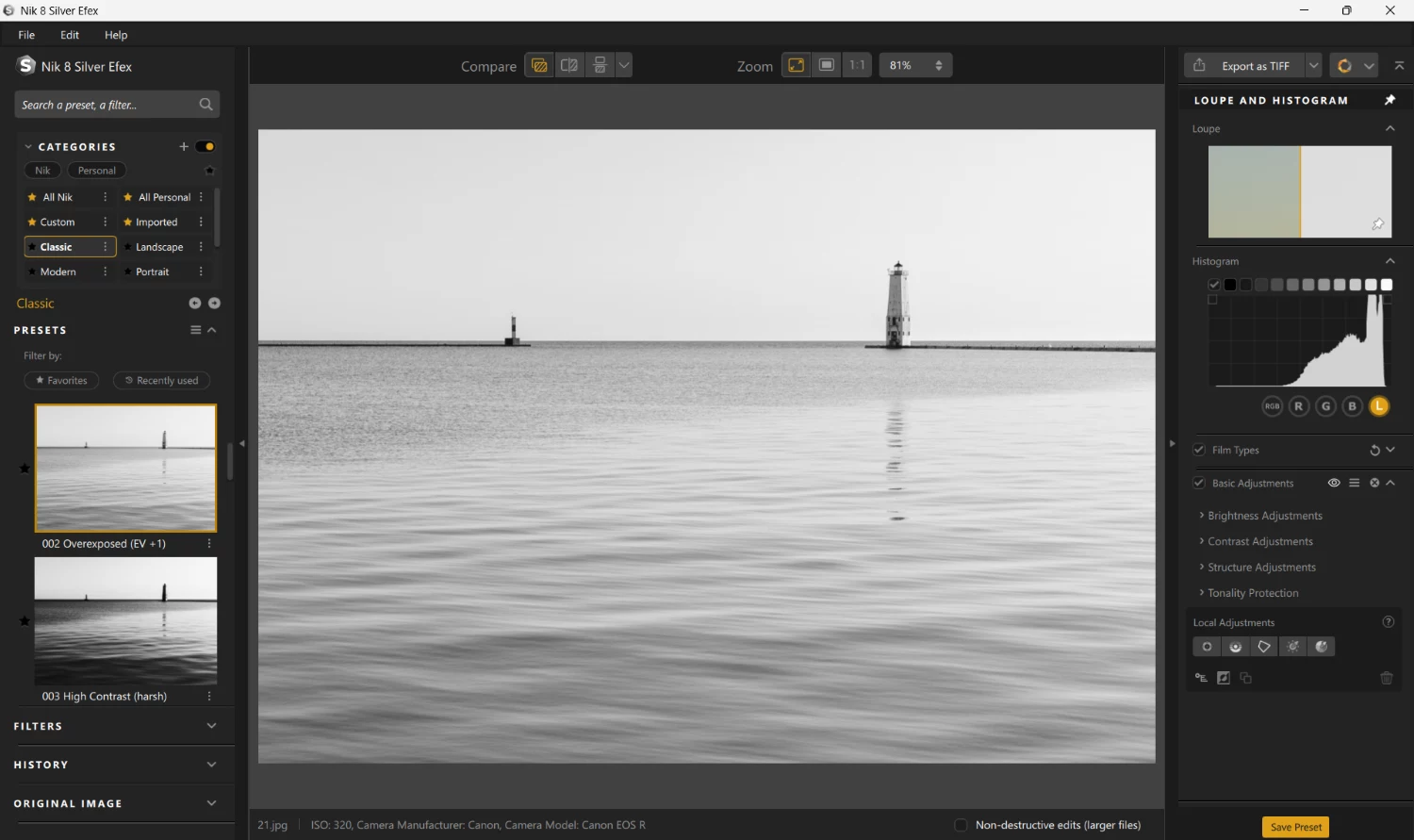
Es gibt kaum etwas Negatives über die Nik Collection zu sagen. Sie bietet nicht nur fantastische Voreinstellungen, sondern erlaubt auch die Erstellung eigener Filter sowie manuelle Anpassungen ganz nach Bedarf. Einige Werkzeuge wirken anfangs etwas überwältigend, doch mit den richtigen Voreinstellungen gelingt der Einstieg mühelos. Auch der Preis ist fair: Für 159,99 € erhalten Sie sieben Plugins mit einer einmaligen Lizenz.
Ein kleiner Nachteil: Die sieben Plugins sind nicht in einer einzigen Oberfläche vereint – das würde den Arbeitsablauf erleichtern. Allerdings ist das nur ein Detail.
Erwähnenswert ist zudem, dass DxO eine 30-tägige kostenlose Testversion der Nik Collection anbietet. Wenn Sie unsicher sind, ob der Preis gerechtfertigt ist, können Sie die verschiedenen Funktionen in Ruhe ein paar Wochen testen, bevor Sie sich entscheiden.
Topaz Photo: Das beste Lightroom Plugin zur Bildverbesserung
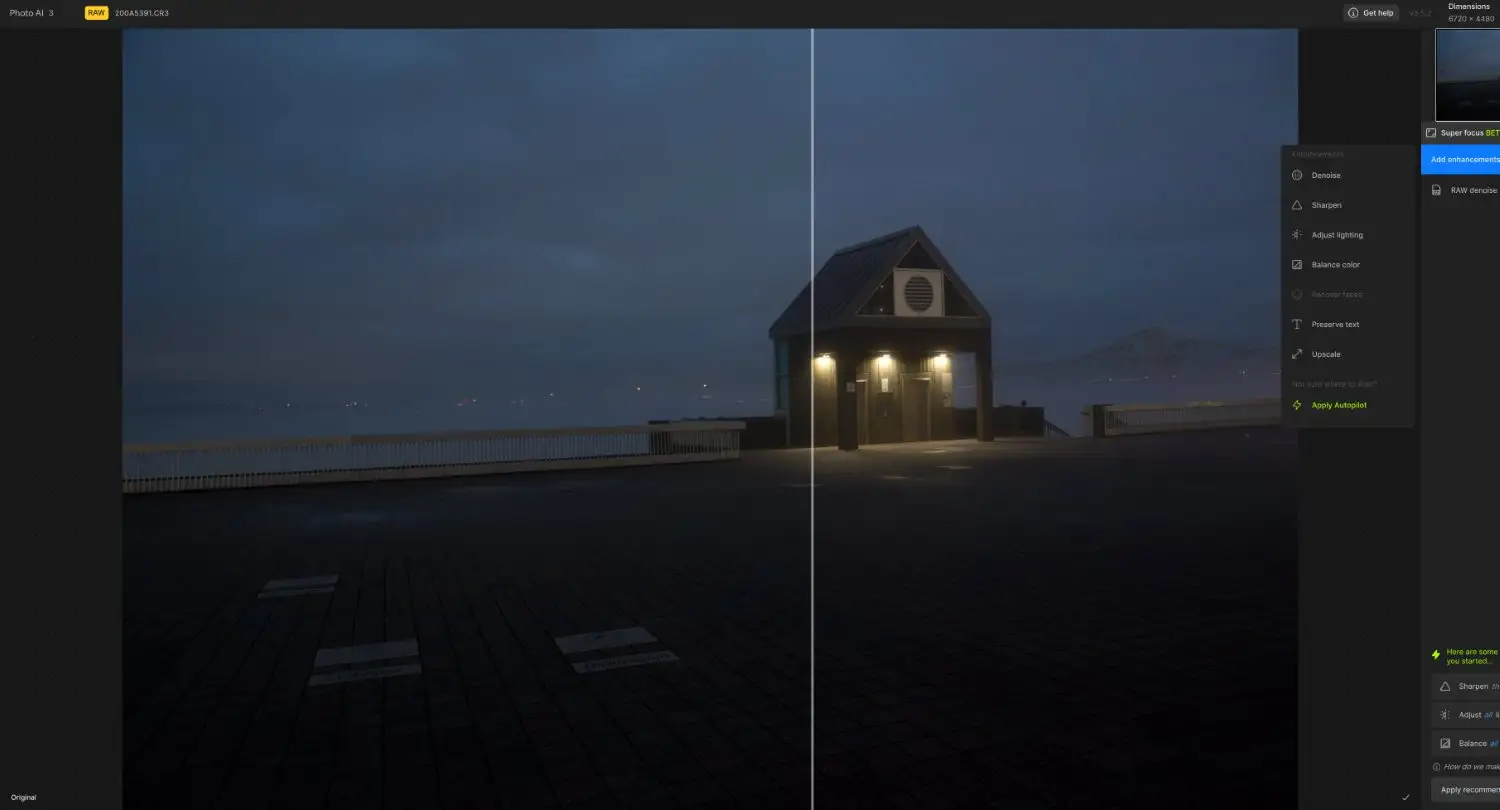
Topaz Labs ist bekannt für seine KI-gestützte Bildoptimierungssoftware. Das Lightroom-Plugin Topaz Photo vereint alle Funktionen in einem Tool – ein echtes Must-have für Fotografen.
Im Gegensatz zu Luminar Neo (weiter oben auf der Liste) verbessert Photo AI die Bildqualität gezielt, bietet aber keine umfassenden Bearbeitungsfunktionen wie Belichtungs- und Farbkorrekturen. Das Plugin ergänzt Lightroom gezielt in bestimmten Bereichen, ersetzt den gewohnten Workflow aber nicht.
Das Tool gibt es auch als eigenständige Software, doch für Lightroom-Nutzer ist die Plugin-Version die beste Wahl.
Hochwertige Bildoptimierung
Topaz Labs ist vor allem für seine KI-gestützte Upscaling-Technologie bekannt – und genau die steckt auch in Topaz Photo. Doch das Plugin bietet noch mehr:
Denoise AI reduziert Bildrauschen bei hohen ISO-Werten oder unterbelichteten Aufnahmen.
Sharpen AI stellt Details wieder her, die durch Kamerawackler oder Bewegungen verloren gingen.
Super-Focus nutzt generative KI, um unscharfe Bildelemente zu reparieren.
Damit wird Topaz Photo zu einem leistungsstarken Werkzeug für die Bildoptimierung.
Praktische Autopilot-Funktion
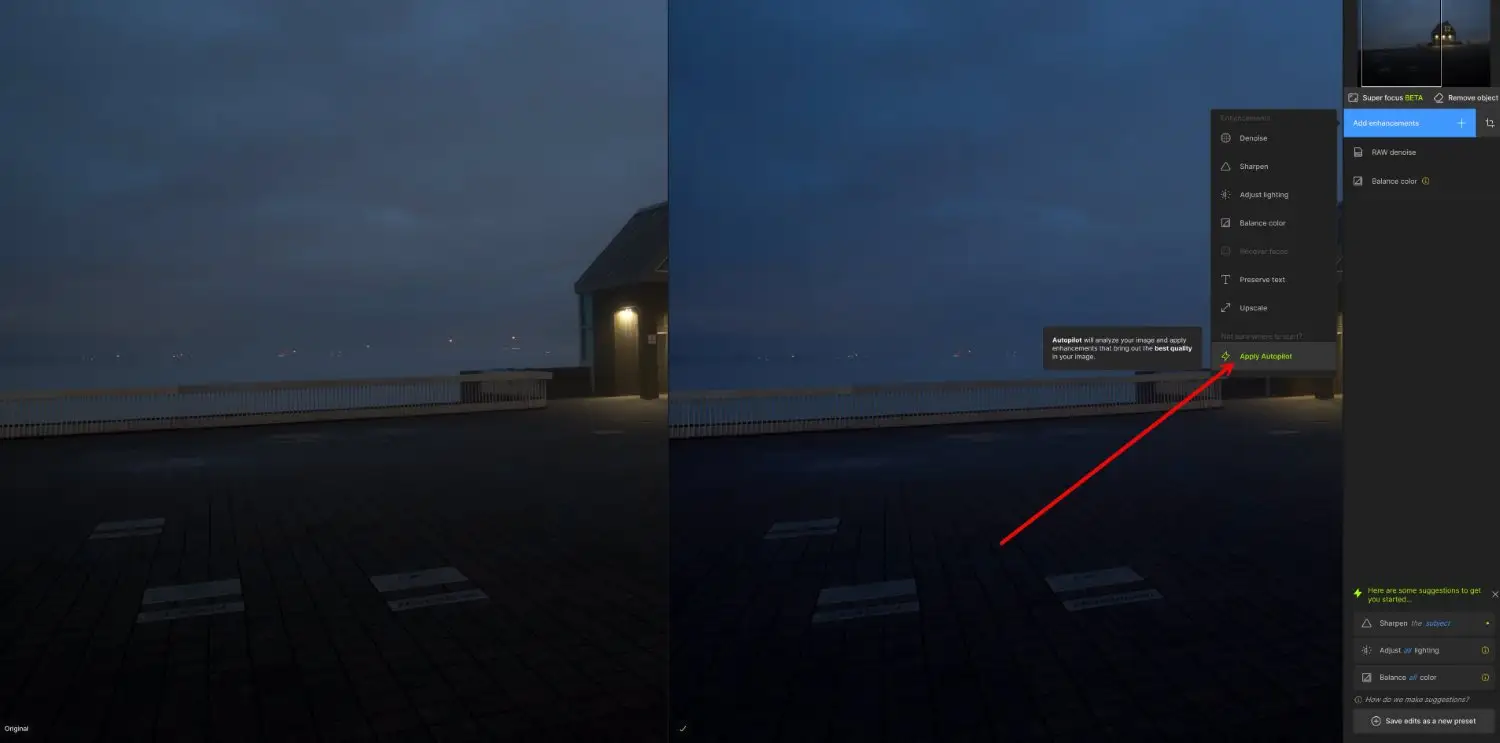
Besonders beeindruckend ist die Autopilot-Funktion. Topaz Photo analysiert das Bild automatisch und schlägt gezielte Optimierungen vor, die sich mit einem Klick anwenden lassen.
Für alle, die ihre Fotos verbessern möchten, aber nicht wissen, wo sie anfangen sollen, ist Autopilot eine echte Hilfe. Mit der Zeit bekommt man ein Gefühl dafür, welche Anpassungen für welche Bilder am besten passen.
Lohnt sich das Plugin?
Topaz Labs hat mich in meinen Tests immer wieder überzeugt. Die Optimierungsfunktionen sind erstklassig, und die minimalistische Oberfläche macht es auch Einsteigern leicht.
Mein größter Kritikpunkt ist die Geschwindigkeit: Die Anwendung von KI-Anpassungen auf ein Bild ist frustrierend langsam, zumindest auf meinem Computer (der zwar nicht brandneu, aber dennoch ein leistungsstarker Desktop-Rechner ist).
Vor Kurzem hat Topaz Labs auf ein (sehr teures) Abo-Modell umgestellt, was meine Begeisterung für das Plugin etwas gedämpft hat. Der „Personal“-Tarif kostet 39,00 $ pro Monat (bei jährlicher Zahlung reduziert auf 17,00 $ pro Monat) – und da ich bereits für Lightroom bezahle, erscheint es mir ziemlich viel, 200,00 $ pro Jahr für ein Programm auszugeben, das lediglich die bereits leistungsfähigen Bearbeitungswerkzeuge von Lightroom verbessert.
Doch wer höchste Bildqualität anstrebt, bessere Werkzeuge zur Schärfung von Fotos- und zur Entfernung von Bildrauschen sucht und sich nicht allzu sehr an der Verarbeitungszeit stört, wird den Kauf nicht bereuen.
Falls es Ihnen vor allem um die Upscaling-Funktion geht, ist Gigapixel die bessere Wahl als Topaz Photo. Es bietet branchenführende Upscaling-Technologie ohne weitere Tools – allerdings ist es ebenfalls nur im Abonnement erhältlich.
DxO PureRAW 5: Das beste Plugin zur Verbesserung der Bildqualität
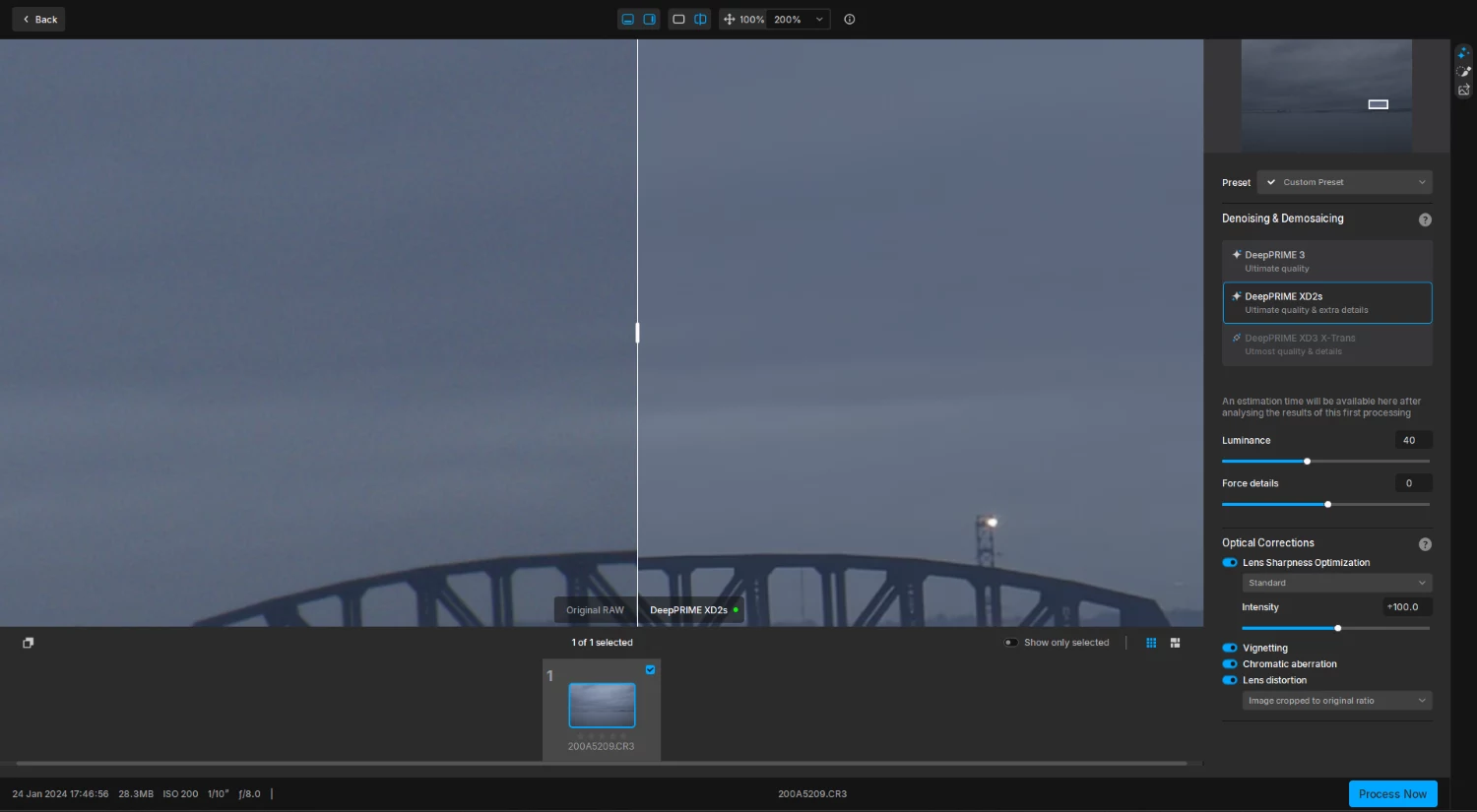
In meiner ursprünglichen Übersicht über Lightroom-Classic-Plugins hatte ich DxO PureRAW nicht aufgeführt – nicht, weil es schlecht war, sondern weil ich es damals noch nicht ausreichend getestet hatte.
Inzwischen habe ich intensiv mit den Versionen, PureRAW 4 und dem neueren PureRAW 5, gearbeitet – und bin überzeugt: Dieses Tool gehört auf die Liste.
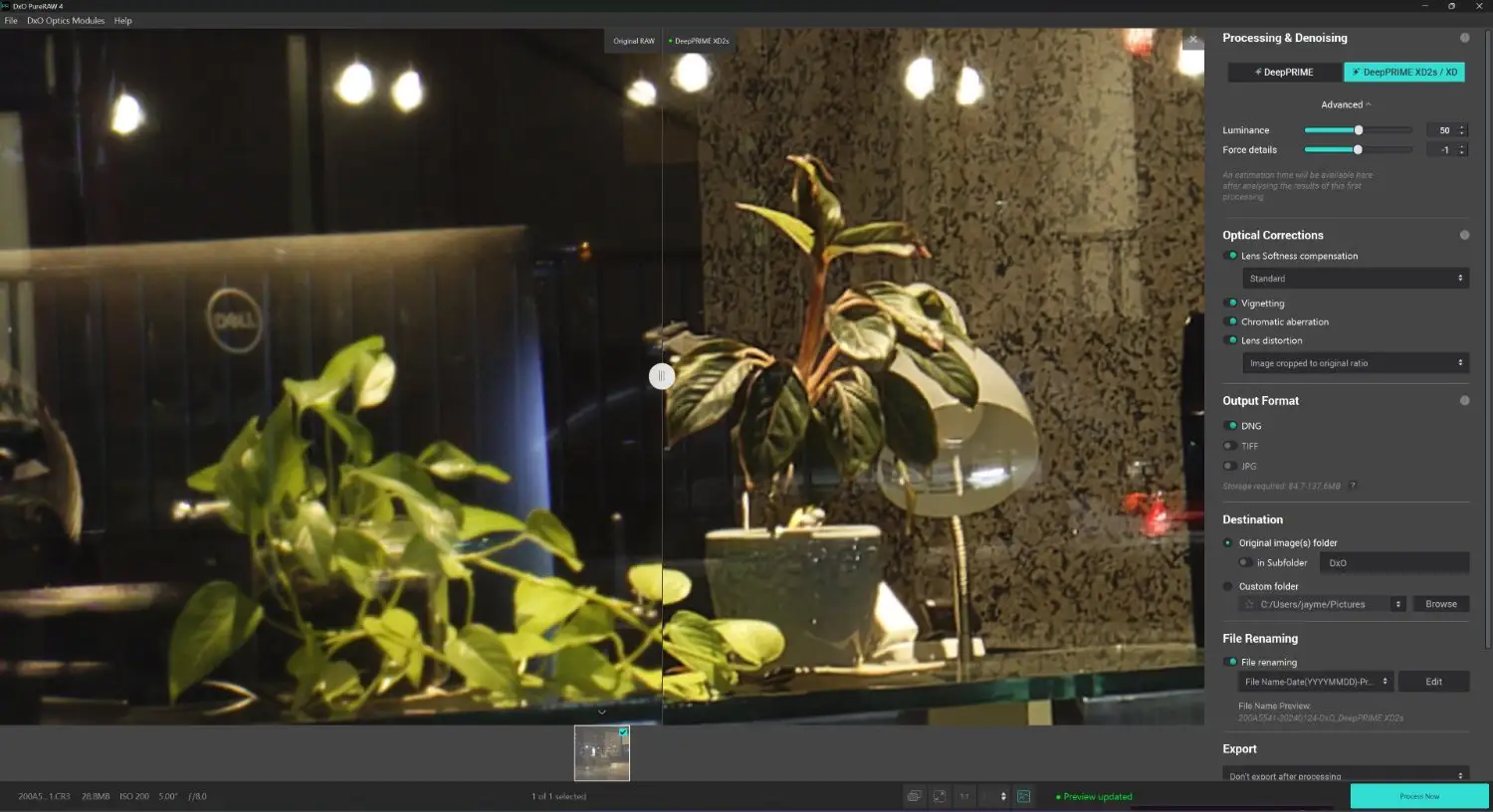
PureRAW 5 ist kein vollwertiger RAW-Editor, sondern spezialisiert sich auf eine zentrale Aufgabe im Bildworkflow: die bestmögliche Optimierung der Rohdaten ganz am Anfang. Statt vieler Bearbeitungsfunktionen konzentriert sich die Software auf vier gezielte Korrekturen: Schärfe, Vignettierung, chromatische Aberrationen und Objektivverzerrungen. Für die Rauschreduzierung und Detailverarbeitung kommt die neue DeepPRIME 3 von DxO zum Einsatz – mit beeindruckenden Ergebnissen.
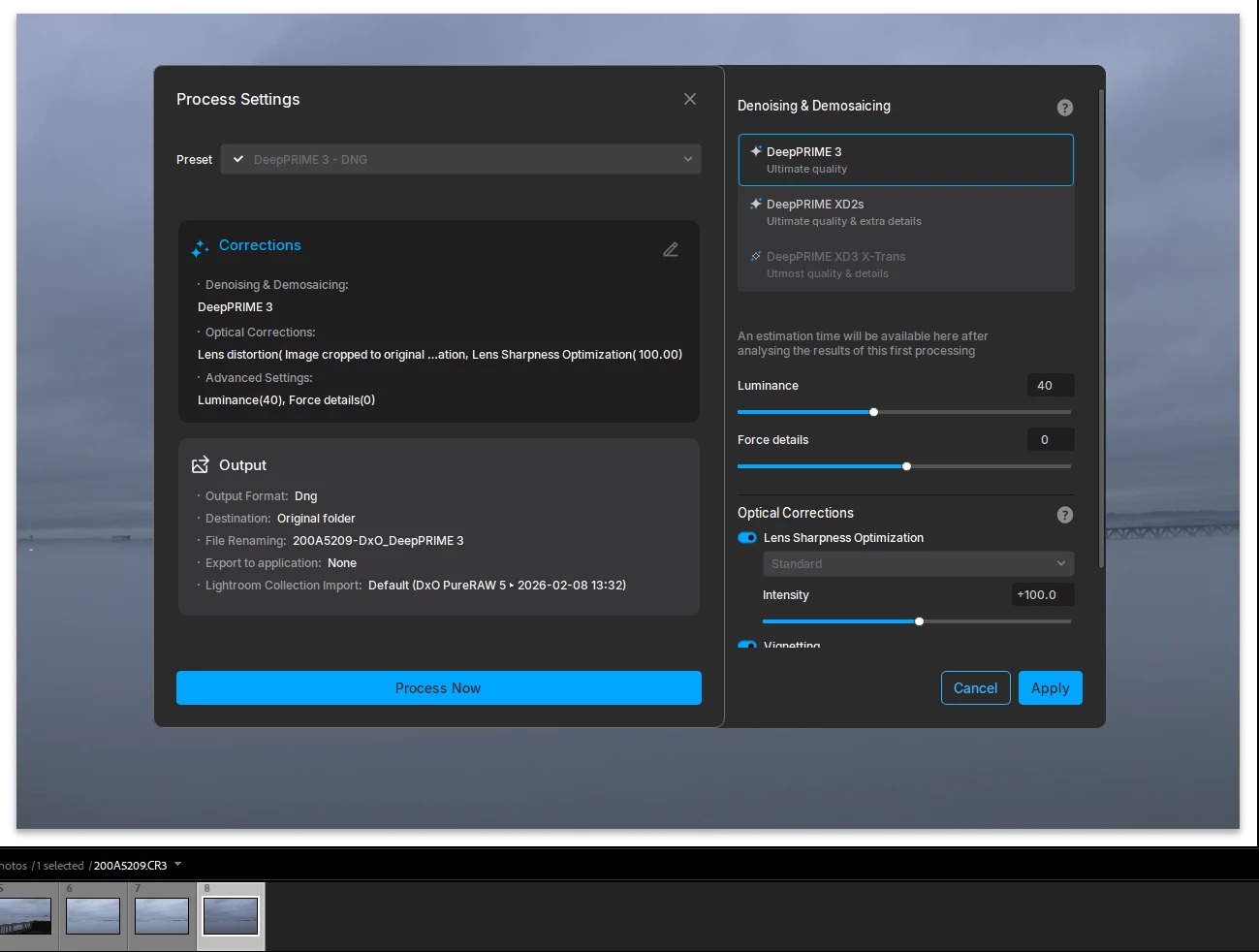
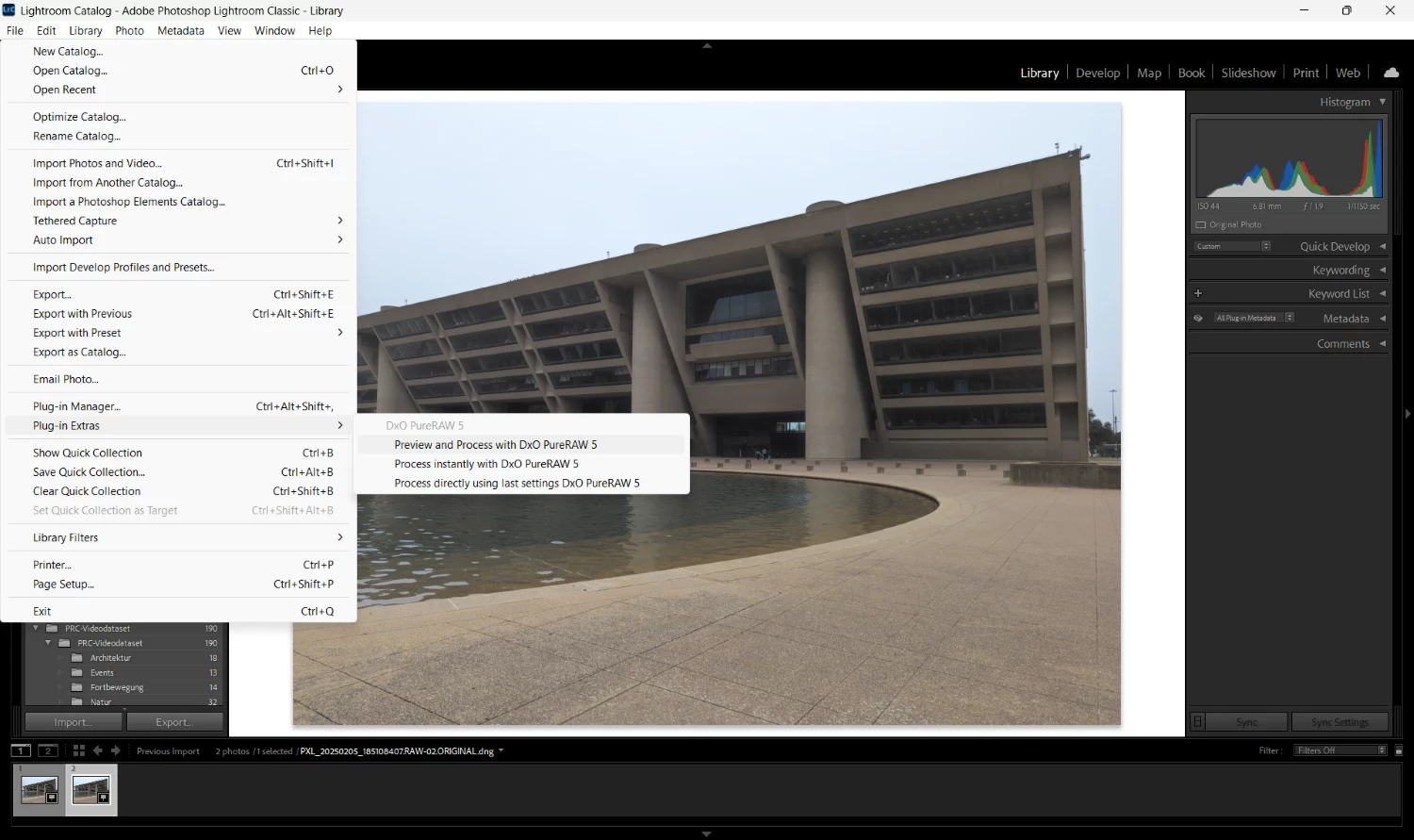
Besonders überzeugt hat mich die flexible Integration in Lightroom. Es gibt zwei Möglichkeiten, PureRAW 5 zu starten: mit Vorschau, was einer eigenständigen Anwendung gleicht, oder ohne Vorschau, was den Prozess als schnelles Pop-up erscheinen lässt. Die erste Option eignet sich ideal für die Kontrolle der Optimierungen, die zweite spart Zeit im geübten Arbeitsalltag.